
Onde fica: Configuração › Conexões MCP
Pra usar o MCP, você conecta uma vez o seu assistente de IA ao servidor da Interage. Depois disso, a conversa funciona normalmente: você pergunta ou pede uma mudança, e o seu assistente cuida do resto.
Como a conexão funciona
Não existe chave para copiar. O endereço do servidor é fixo:
https://mcp.interage.ai/mcp/v2. Você informa esse endereço no seu
assistente, e ele abre uma página da Interage no navegador. Ali você
escolhe as empresas que a conexão pode ver (todas, incluindo as que você
receber no futuro, ou só algumas) e clica em Aprovar conexão.
A conexão nunca dá mais acesso do que você tem hoje. Se o seu vínculo ou as suas permissões mudarem, o acesso pelo MCP muda junto, na hora.
O passo a passo na tela
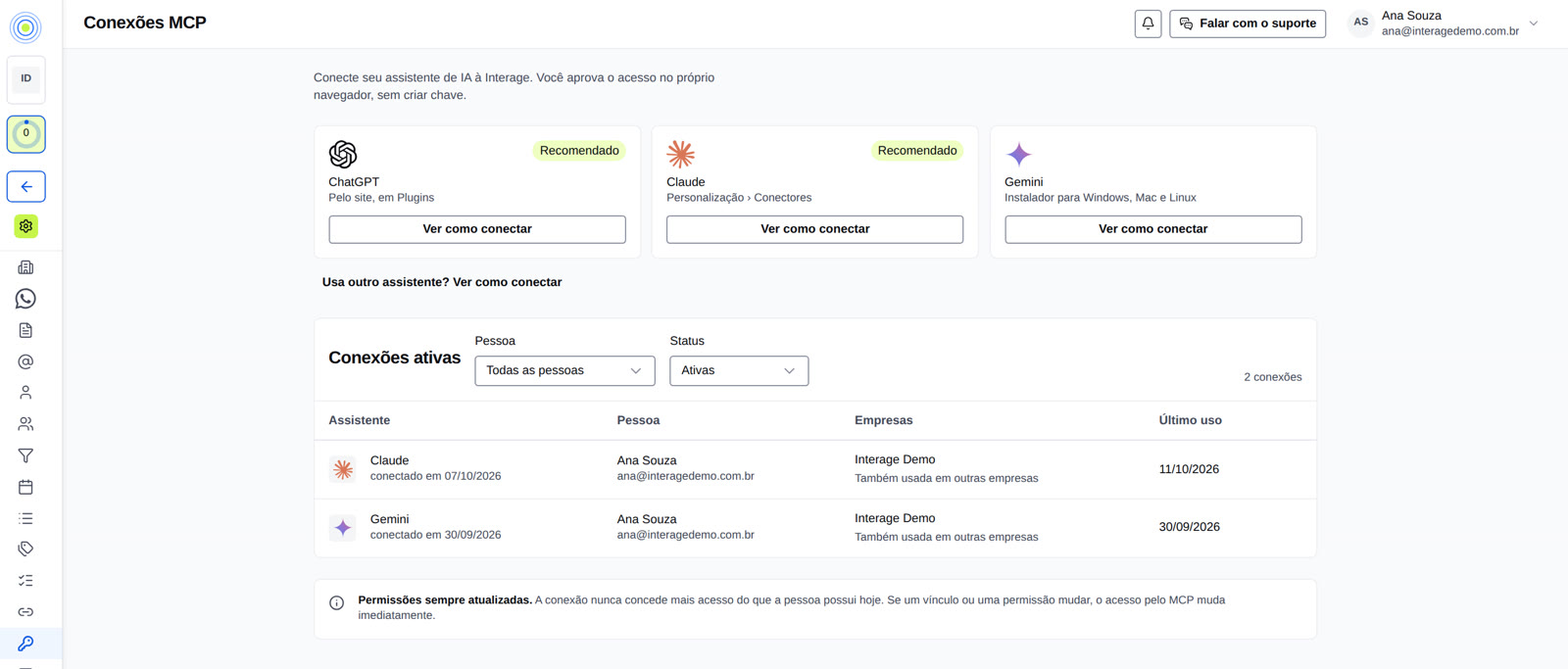
Em Configuração › Conexões MCP, o botão Como conectar abre as instruções de cada assistente (ChatGPT, Claude, Gemini ou Outro cliente), com um vídeo e a URL do servidor MCP pronta para copiar.
Conectar no Claude
- Abra o claude.ai e, no menu lateral, entre em Personalização.
- Na aba Conectores, clique em Adicionar › Adicionar conector personalizado.
- Em nome, escreva Interage, cole
https://mcp.interage.ai/mcp/v2e confirme. - Na tela do conector, clique em Vincular.
- Na página da Interage, escolha as empresas e clique em Aprovar conexão.
- Na primeira vez que o Claude usar uma ferramenta da Interage, ele pede permissão: escolha Permitir uma vez ou Sempre permitir.
Conectar no ChatGPT
A configuração é feita pelo site do ChatGPT no navegador, no computador ou no celular. O aplicativo não oferece essa opção.
- Abra o chatgpt.com e, no menu lateral, entre em Plugins.
- Clique em Adicionar › Adicionar servidor MCP personalizado.
- Em Nome, escreva Interage. Em Conexão, cole
https://mcp.interage.ai/mcp/v2e deixe a Autenticação em OAuth. - Marque Entendo e quero continuar e clique em Criar novo plugin.
- Clique em Continuar para abrir a página da Interage.
- Na página da Interage, escolha as empresas e clique em Aprovar conexão.
- Na conversa, digite @ e escolha o conector da Interage. Sem isso, o ChatGPT pode responder que não encontrou o conector.
Escolher as ferramentas
O conector mostra poucas ferramentas. Para quase tudo, o assistente usa
buscar para achar a ferramenta certa no catálogo da Interage e a executa
por uma de três portas:
| Ferramenta | O que faz |
|---|---|
executar_leitura | Só consulta: quantas oportunidades estão em uma etapa, o que diz um item da base de conhecimento. Não muda nada na sua empresa |
executar_escrita | Cria ou altera um registro de verdade |
executar_exclusao | Apaga um registro |
Nas configurações do próprio conector, dá pra escolher quais ficam
ligadas. Vale usar isso a seu favor: comece só com buscar e
executar_leitura, enquanto você ganha confiança em como seu assistente
se comporta, e libere a escrita e a exclusão depois.
O teste que confirma que funcionou
Peça pro seu assistente chamar academia_list_companies. Essa ferramenta
lista as empresas que a sua conexão enxerga, sem mudar nada. Se a resposta
vier certa, a conexão está funcionando.
Gerenciar as conexões
A tabela de Conexões MCP mostra o assistente, a pessoa, as empresas e o último uso de cada conexão. Dá para filtrar por Pessoa (Todas as pessoas ou Minhas conexões) e por Status (Ativas, Desconectadas ou Todas).
| Ação | O que faz |
|---|---|
| Desconectar | O assistente perde o acesso em todas as empresas, na hora. Para voltar, é só conectar de novo |
| Remover desta empresa | Tira a conexão de outra pessoa só desta empresa. Ela pode continuar funcionando em outras |
Se a conexão falhar com erro de autorização
Se a resposta trouxer algo como unauthorized, a conexão foi desfeita ou
não chegou a ser aprovada. Em Conexões MCP, confira se ela aparece como
ativa; se não aparecer, conecte de novo pelo passo a passo do seu
assistente.
Quando a Interage lança ferramentas novas
Ferramentas novas, e campos novos em ferramentas que já existem, chegam
sozinhos: o assistente os encontra pelo buscar, sem você atualizar nada.
Só é preciso atualizar o conector quando muda a própria lista de
ferramentas do conector, o que é raro. Toda resposta do MCP traz um aviso
como [Interage MCP contrato 1]; se esse número for diferente do citado
nas instruções do servidor, seu assistente avisa uma vez na conversa.
Pra receber a lista nova:
- Claude: abra Personalização › Conectores, entre no conector da Interage e clique em Atualizar. Se o botão não aparecer, desconecte e conecte de novo.
- ChatGPT: em Plugins, reconecte o conector da Interage, seguindo os passos de Como conectar.
- Claude Code: use
/mcppra reconectar o servidor da Interage, ou abra uma conversa nova.
Depois de atualizar, abra uma conversa nova: uma conversa que já estava aberta pode continuar com a lista antiga.
Como confirmar
- Em Conexões MCP, confira se a conexão aparece como ativa, com as empresas certas.
- Peça pro seu assistente chamar
academia_list_companies. - Confira se a lista de empresas que voltou bate com o que você aprovou: nem mais, nem menos.
- Se o aviso
[Interage MCP contrato …]da resposta citar um número diferente do que seu assistente conhece, atualize o conector antes de seguir.
Erros comuns
- Procurar uma chave para colar. A conexão é aprovada no navegador, na página da Interage. Não existe chave para copiar.
- No ChatGPT, não escolher o conector na conversa. Digite @ e escolha o conector da Interage; sem isso, ele pode dizer que não encontrou o conector.
- Aprovar as empresas erradas. Confira com
academia_list_companies. Para mudar, desconecte e conecte de novo escolhendo as empresas certas. - Desconectar quando só queria tirar uma empresa. Desconectar derruba a conexão em todas as empresas. Para tirar outra pessoa só desta empresa, use Remover desta empresa.
- Continuar com a lista antiga de ferramentas. Se uma ferramenta ou um campo novo não aparece, atualize o conector antes de achar que a mudança não está no ar.