
Onde fica: Home
Home é a primeira tela que abre quando você entra na Academia. Ela fica no topo da barra lateral e reúne, num painel de widgets, os números do seu dia: conversas atendidas pela IA, contatos novos, agendamentos, valor em aberto no funil e o que precisa de ação agora. Você escolhe quais widgets aparecem, em que tamanho e em que ordem.
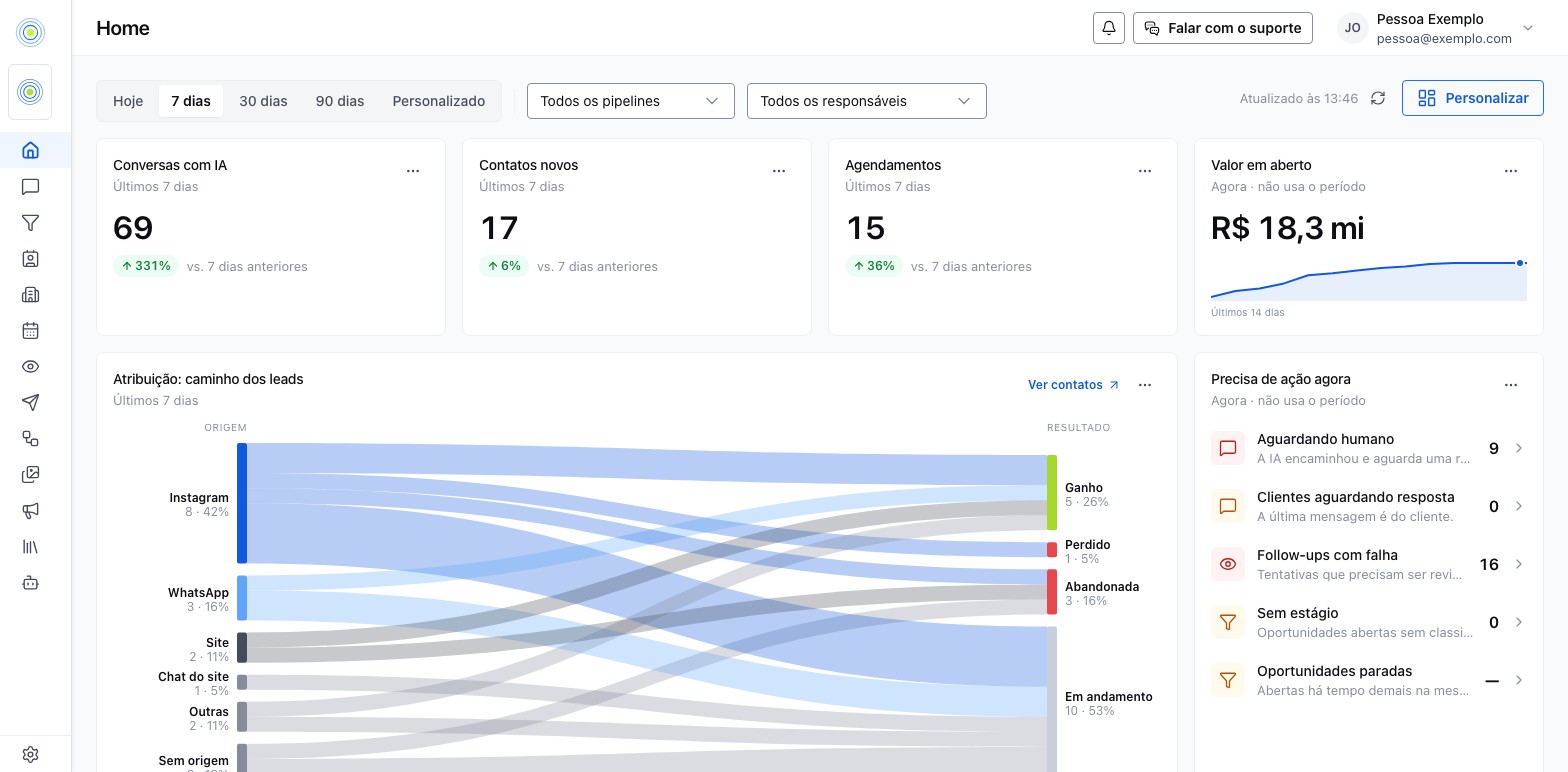
O que a Home mostra
Cada widget é um recorte pronto. O conteúdo e o tipo de gráfico não mudam; você decide a posição, o tamanho e se ele fica na tela. Alguns dos widgets disponíveis:
| Widget | O que mostra |
|---|---|
| Conversas com IA | Conversas em que a IA atendeu no período, com comparação |
| Contatos novos | Contatos criados no período, com comparação |
| Agendamentos | Compromissos da agenda no período, com comparação |
| Valor em aberto | Soma das oportunidades abertas agora |
| Precisa de ação agora | Filas que pedem atenção agora. Veja a tabela abaixo |
| Funil comercial | Quantas oportunidades chegaram a cada etapa e a conversão entre elas |
| Motivos de perda | Por que as oportunidades foram perdidas no período |
| Atribuição: caminho dos leads | Da origem do lead até o resultado, num diagrama de fluxo |
O widget Precisa de ação agora mostra até cinco filas. Clicar numa linha abre a tela onde você trata aquela fila: Conversas, o acompanhamento de follow-ups ou Funis.
| Fila | O que conta |
|---|---|
| Aguardando humano | Conversas que a IA encaminhou e que aguardam resposta da equipe |
| Clientes aguardando resposta | Conversas em que a última mensagem é do cliente |
| Follow-ups com falha | Tentativas de follow-up que precisam ser revisadas |
| Sem estágio | Oportunidades abertas sem classificação |
| Oportunidades paradas | Oportunidades abertas há tempo demais na mesma etapa |
As filas de follow-up e de oportunidades só aparecem para quem tem acesso a esses módulos.
O catálogo tem mais: quem respondeu (IA, workflow ou equipe), escalações por origem, próximos agendamentos, origem dos contatos, leads quentes, tempo no estágio, valor por pipeline, follow-ups agendados e um card de Atalhos para Conversas, Contatos, Agenda e Oportunidades (que abre Funis).
Escolher o período e os filtros
No topo da tela você troca o período entre Hoje, 7 dias, 30 dias, 90 dias ou Personalizado. Ao lado, os filtros de funil (Todos os pipelines), de responsável (Todos os responsáveis, Sem responsável ou uma pessoa ou agente) e de departamento (Todos os departamentos) afinam os widgets que aceitam esse recorte. No celular, esses filtros ficam no botão Filtros.
Os widgets de número já mostram a comparação com o período anterior de mesmo tamanho. Passe o mouse na linha do gráfico pequeno para ver o valor de cada dia. Alguns widgets descrevem o estado de agora, como Valor em aberto e Próximos agendamentos: esses não mudam quando você troca o período.
Personalizar a Home
- Clique em Personalizar. No celular, o botão se chama Reordenar.
- Arraste cada widget pela alça para mudar a ordem, escolha o tamanho ou remova o que você não usa.
- Clique em Abrir catálogo para adicionar widgets. O Catálogo de widgets tem os filtros Todos, Números, Gráficos, Listas e Atalhos, e uma busca.
- Clique em Salvar para salvar, ou em Cancelar para descartar.
Quem administra a empresa escolhe, no modo de edição, o que está editando: Minha Home (só a sua tela) ou Padrão da empresa (o que vê quem ainda não personalizou a própria Home). Restaurar padrão desfaz as suas escolhas e pede confirmação antes de aplicar.
O que fica em volta da Home
Algumas coisas aparecem junto da Home, mas valem para a Academia inteira:
- Início rápido, no topo da barra lateral, mostra quantos passos da configuração inicial você já concluiu (por exemplo, 12 de 16). Clique nele para abrir a lista de passos. Veja Início rápido.
- Créditos, no cabeçalho, mostra quanto dos créditos do plano já foi usado (por exemplo, "Créditos 80%"), ou "Créditos esgotados". Quem vê o faturamento clica nele para abrir a assinatura. Empresas isentas de créditos não veem esse indicador. Veja Faturamento.
- Notificações, o sino no cabeçalho, mostra os avisos da conta. Veja Notificações.
- Falar com o suporte, no cabeçalho, abre uma conversa com o suporte da Interage.AI sem sair da tela.
No celular, a barra de cima mostra o nome da tela, os créditos, o sino e o atalho do suporte. Início rápido fica dentro do Menu da barra inferior, junto com outro atalho para Falar com o suporte.
Como confirmar
- Abra a Home e confira se os widgets carregam números, e não o aviso de erro.
- Troque o período de 7 dias para 30 dias. Os widgets de período devem mudar de valor; Valor em aberto continua igual.
- Clique em Atualizar agora para forçar uma nova leitura sem trocar de tela.
Erros comuns
- Editar o Padrão da empresa achando que é a sua Home. Isso muda a tela de todo mundo que ainda não personalizou a própria. Confira o seletor Minha Home / Padrão da empresa antes de mexer.
- Procurar um widget que não está no catálogo. Cada widget pertence a um módulo (Conversas, Agenda, Contatos, Oportunidades, Follow-ups). Quem não tem acesso ao módulo não vê o widget. O motivo quase sempre é permissão; veja Permissões e acessos.
- Achar que remover um widget apaga dado. Ele só sai do layout. Você adiciona de novo pelo catálogo quando quiser.
- Widget com erro que não some. Se o aviso de erro continua depois de Atualizar agora, use Falar com o suporte.