
Onde fica: Início rápido, no topo do menu lateral
O Início rápido é uma lista de tarefas guiada para colocar a sua operação no ar. Ele não é um item do menu: abre pelo indicador no topo do menu lateral, que mostra quantos passos já estão feitos (por exemplo, "12 de 16 passos"). No celular, ele fica no menu da barra inferior.
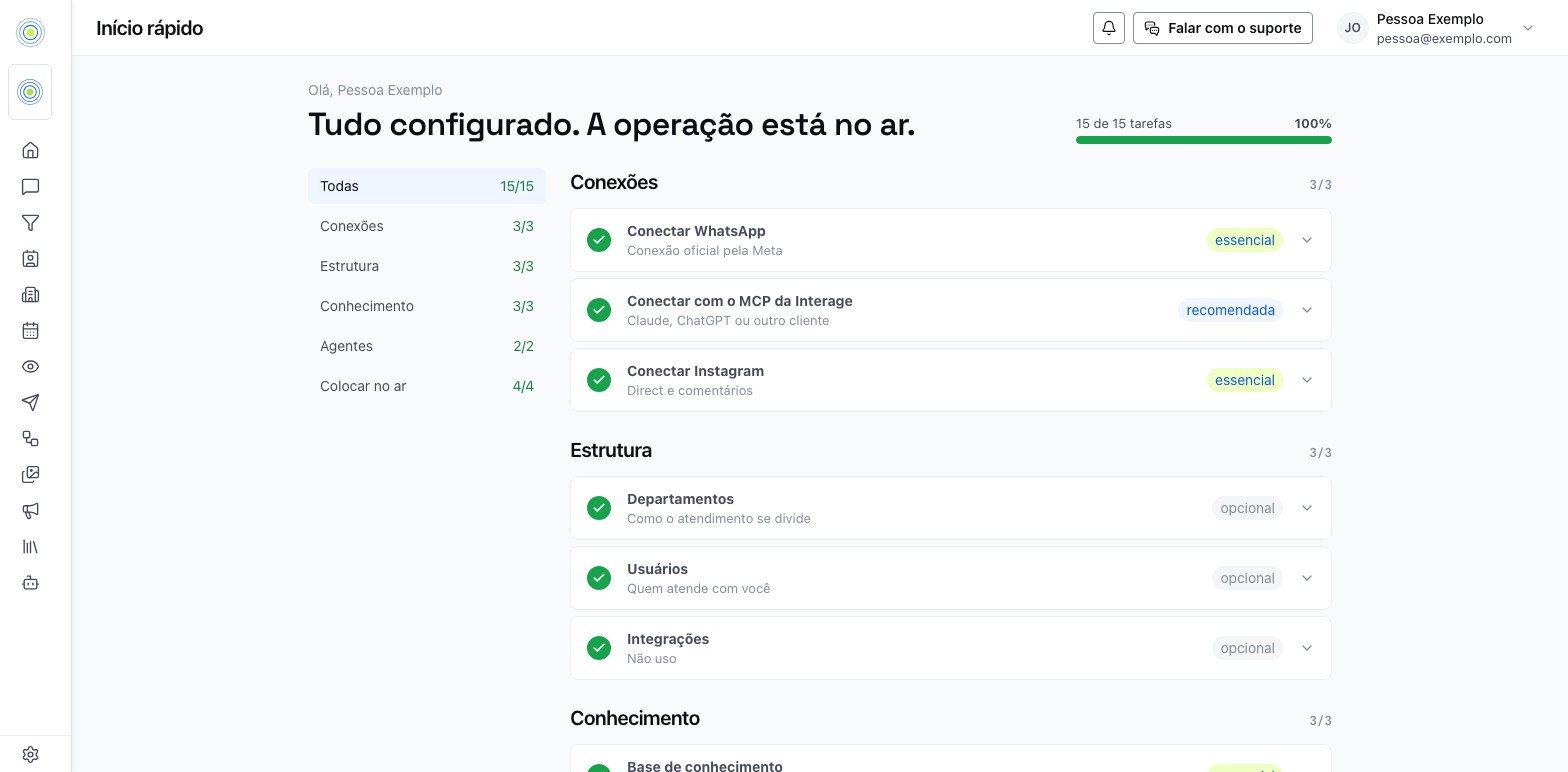
Os dois primeiros passos
A lista começa por duas conexões, uma de cada vez:
- Conectar WhatsApp, pela conexão oficial da Meta. É por onde o agente conversa com os seus clientes. O cartão é o mesmo da tela de Integrações: você responde Onde está o número que vai atender?, confere o que ter em mãos e clica em Continuar com o Facebook. O topo mostra a etapa: Seu número, Janela da Meta e Ativação. Ao conectar, aparece Último passo: cartão na Meta, com o botão Cadastrar cartão na Meta. Veja Conectar WhatsApp.
- Conectar com o MCP da Interage, para configurar o resto conversando com um assistente como Claude ou ChatGPT. Se você não usa assistente, escolha a opção Não uso Claude nem ChatGPT, que segue a configuração pelas telas. Veja Conectar o MCP.
Depois desses dois, a lista completa aparece.
As tarefas, por grupo
| Grupo | Tarefas |
|---|---|
| Conexões | Conectar WhatsApp, Conectar com o MCP da Interage, Conectar Instagram |
| Estrutura | Departamentos, Usuários, Integrações |
| Conhecimento | Base de conhecimento, Mídias, Tabelas |
| Agentes | Receptivo, Follow-up |
| Colocar no ar | Testar no Go Live, Importar contatos, Baixar o aplicativo, Iniciar operação |
Cada tarefa diz por que importa, o que marca ela como feita (Marca quando) e onde fazer. O botão Fazer na plataforma leva direto à tela certa. Use o filtro de grupos no topo para ver uma frente por vez.
Quando a equipe da Interage faz uma tarefa por você na implantação, ela conta como feita e mostra Confirmada pela equipe Interage, mesmo que o recurso ainda não apareça configurado na conta.
Quando uma tarefa não se aplica
Se uma tarefa não faz sentido para o seu negócio, marque Não uso em vez de deixar pendente. Ela sai da conta do que falta, e você pode clicar em Desfazer "Não uso" quando quiser.
Algumas tarefas são essenciais e não aceitam Não uso: Base de conhecimento, Receptivo, Follow-up, Testar no Go Live e, quando aparecem, Pipelines e estágios, Tags e os canais escolhidos.
Ligar o atendimento
A última tarefa, Iniciar operação, tem o botão Ligar atendimento. A partir dele, o agente responde os seus clientes de verdade.
Como confirmar
O topo da tela mostra quantas tarefas estão feitas do total. Quando tudo que você não marcou como Não uso estiver feito, a tela mostra "Tudo configurado. A operação está no ar."
Erros comuns
- Marcar "Não uso" no que você só ainda não fez. A pendência some da lista. Revise as tarefas marcadas de vez em quando, principalmente se o seu negócio mudar de canal ou de processo.
- Pular o cartão na Meta. O WhatsApp conecta e as mensagens param de sair quando a Meta começa a cobrar. Cadastre o cartão no último passo.
- Ligar o atendimento sem testar. O agente passa a responder clientes reais com a configuração que estiver lá.
- Esperar achar Catálogo aqui. O Catálogo não é uma tarefa do Início rápido. Veja Catálogo.
- Tarefa pendente depois de feita. Confira o Marca quando da tarefa: ele diz exatamente o que precisa existir. Se já existe e a tarefa continua pendente, fale com o suporte.