
Onde fica: Configuração › Perfil da empresa
Aqui ficam os dados da empresa: como ela aparece na plataforma, a moeda e o fuso que valem para todo mundo, o cadastro legal, o endereço e quem responde por cada área. Só quem administra a empresa abre esta tela.
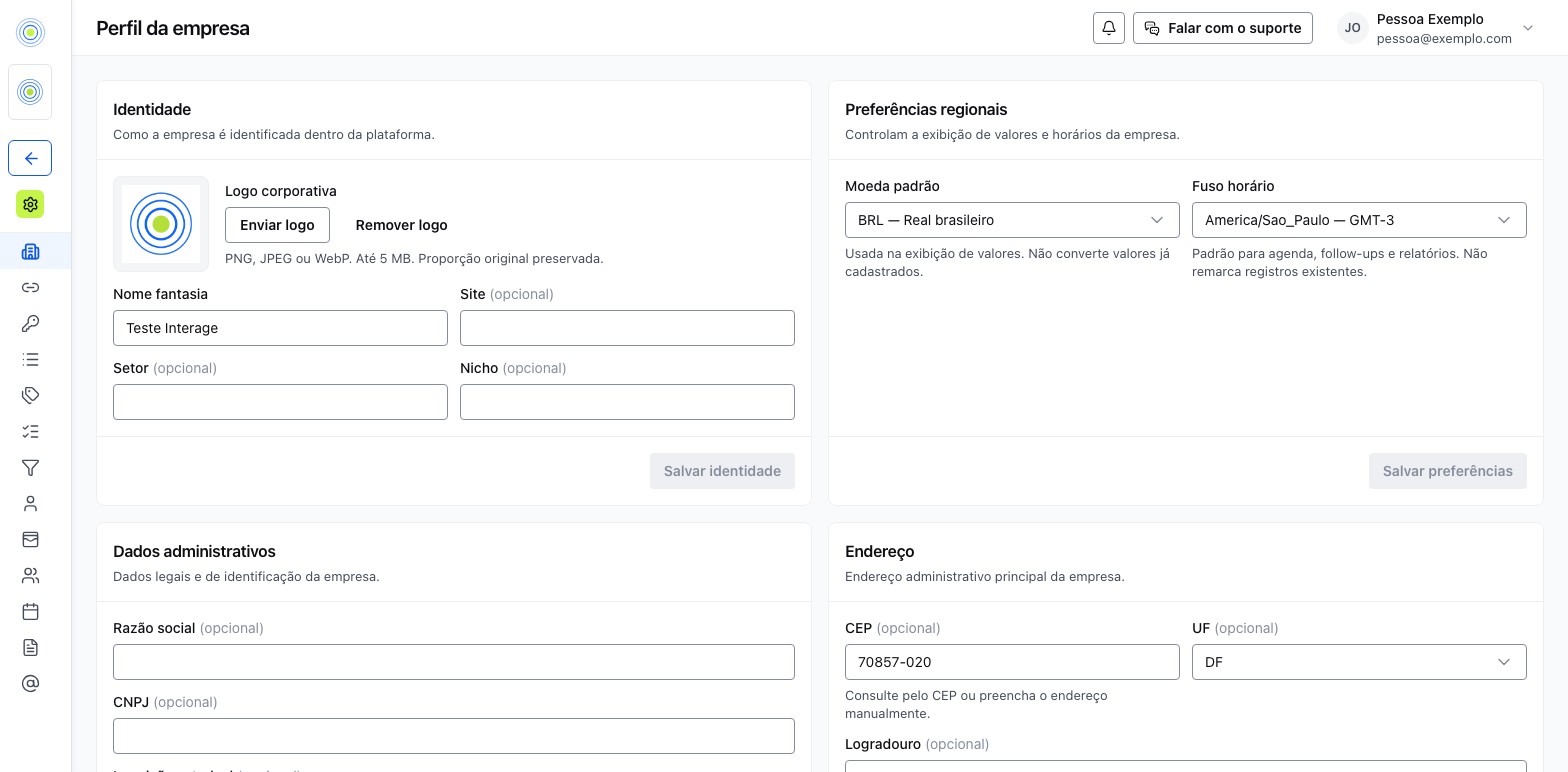
A página tem seis blocos. Cada um salva separado, então você pode mudar um bloco sem mexer nos outros.
Identidade
Como a empresa é identificada dentro da plataforma.
| Campo | O que é |
|---|---|
| Logo corporativa | PNG, JPEG ou WebP, até 5 MB. Use Enviar logo e Remover logo |
| Nome fantasia | O único campo obrigatório da página |
| Site | Endereço do site da empresa |
| Setor | O ramo em que a empresa atua |
| Nicho | Um recorte mais específico dentro do setor |
Depois de editar, clique em Salvar identidade. A logo é salva na hora em que você envia o arquivo, sem depender desse botão.
Preferências regionais
| Campo | O que controla |
|---|---|
| Moeda padrão | BRL, USD ou EUR. Muda como os valores aparecem. Não converte valores já cadastrados |
| Fuso horário | Padrão para agenda, follow-ups, relatórios e horário de funcionamento. Não remarca registros que já existem |
Clique em Salvar preferências para aplicar.
Horário de funcionamento
O bloco mostra quando a empresa atende, no fuso da empresa. Quando a empresa nunca configurou, vale segunda a sexta, das 8h às 18h.
O que aparece no bloco:
- Aberto agora ou Fechado agora, com a hora em que a empresa fecha ou abre de novo.
- A semana em barras, um dia por linha, com o horário de cada dia ao lado. Dia sem expediente aparece como Fechado. Um traço vermelho marca a hora atual no dia de hoje.
- Onde esse horário vale: a lista do que segue esse horário, explicada abaixo.
Editar o horário
- Clique em Editar horário.
- Para começar de um modelo, escolha um atalho: Seg a Sex, 08:00 às 18:00, Seg a Sáb (sábado das 8h ao meio-dia) ou Todos os dias.
- Em cada dia, ligue ou desligue a chave de aberto e escolha a hora em que a empresa abre e fecha, de 15 em 15 minutos.
- Para repetir o horário de segunda nos outros dias abertos, clique em Copiar segunda para os dias abertos. Dia fechado continua fechado.
- Clique em Salvar horário.
Fechar às 00:00 vale até a meia-noite.
Onde esse horário vale
| O quê | Com a empresa aberta | Com a empresa fechada |
|---|---|---|
| Som de lead nas notificações | Conversa nova para você, cliente seu que escreve e lead esperando resposta tocam o som de lead no celular e no navegador | O aviso chega normalmente, com o som padrão do aparelho |
| Lembrete de conversa escalada | Se ninguém responder o lead em 1 hora, quem recebeu o aviso da escalação recebe um segundo aviso | O relógio para e volta a correr na próxima abertura |
| Ligações pelo WhatsApp | O cliente consegue ligar, se a empresa usa ligações pelo WhatsApp | O cliente não consegue ligar |
| Envio após aprovação do template | O envio sai logo depois da aprovação | O envio espera a próxima abertura |
Uma escalação às 17h30 de sexta, com a empresa fechada no fim de semana, gera o segundo aviso às 8h30 de segunda. Um lead que chega às 22h chega sem o som de lead. Veja Notificações.
Dados administrativos
Razão social, CNPJ e inscrição estadual. Deixe a inscrição estadual em branco se a empresa for isenta. O CNPJ precisa ter 14 dígitos válidos, senão a tela aponta o erro no campo. Salve com Salvar cadastro.
Endereço
Digite o CEP e a tela preenche o resto do endereço. Se o CEP não for encontrado, preencha à mão. Salve com Salvar endereço.
Contatos operacionais
Os responsáveis pelas áreas da empresa. Clique em Adicionar contato, informe nome e e-mail e marque as funções da pessoa: Geral, Financeiro, Comercial, Suporte ou Responsável administrativo. Uma pessoa pode acumular mais de uma função.
Dois contatos têm papel especial:
- Contato geral: marque com Definir como geral.
- Financeiro principal: marque com Definir como financeiro. É quem passa a receber as comunicações de cobrança, inclusive das cobranças que já estão abertas.
Como confirmar
- Depois de salvar um bloco, recarregue a página e confira se o valor continua lá.
- Se definiu um novo financeiro principal, confira se o contato aparece com a etiqueta Financeiro principal e com a sincronização concluída.
Erros comuns
- Esperar que trocar a moeda converta os valores. A moeda só muda a exibição. Um valor de 100 continua 100.
- Esperar o segundo aviso de escalação fora do expediente. O prazo de 1 hora só corre dentro do horário de funcionamento.
- Estranhar o aviso de lead sem o som de lead à noite ou no fim de semana. Fora do horário de funcionamento o aviso chega com o som padrão do aparelho. Para tocar o som de lead em outros horários, ajuste o horário em Editar horário.
- Salvar um bloco achando que salvou a página toda. Cada bloco tem o próprio botão. O que você editou em outro bloco continua pendente.
- Tentar excluir o contato financeiro sem substituto. Defina outro contato como financeiro antes.
- Não encontrar a tela. Ela só aparece para quem administra a empresa. Veja Permissões e acessos.