
Onde fica: Empresas
Empresas é a lista das organizações da sua base. É o lado B2B de Contatos: uma empresa agrupa as pessoas que trabalham nela e pode ter oportunidades próprias, além das oportunidades de cada pessoa.
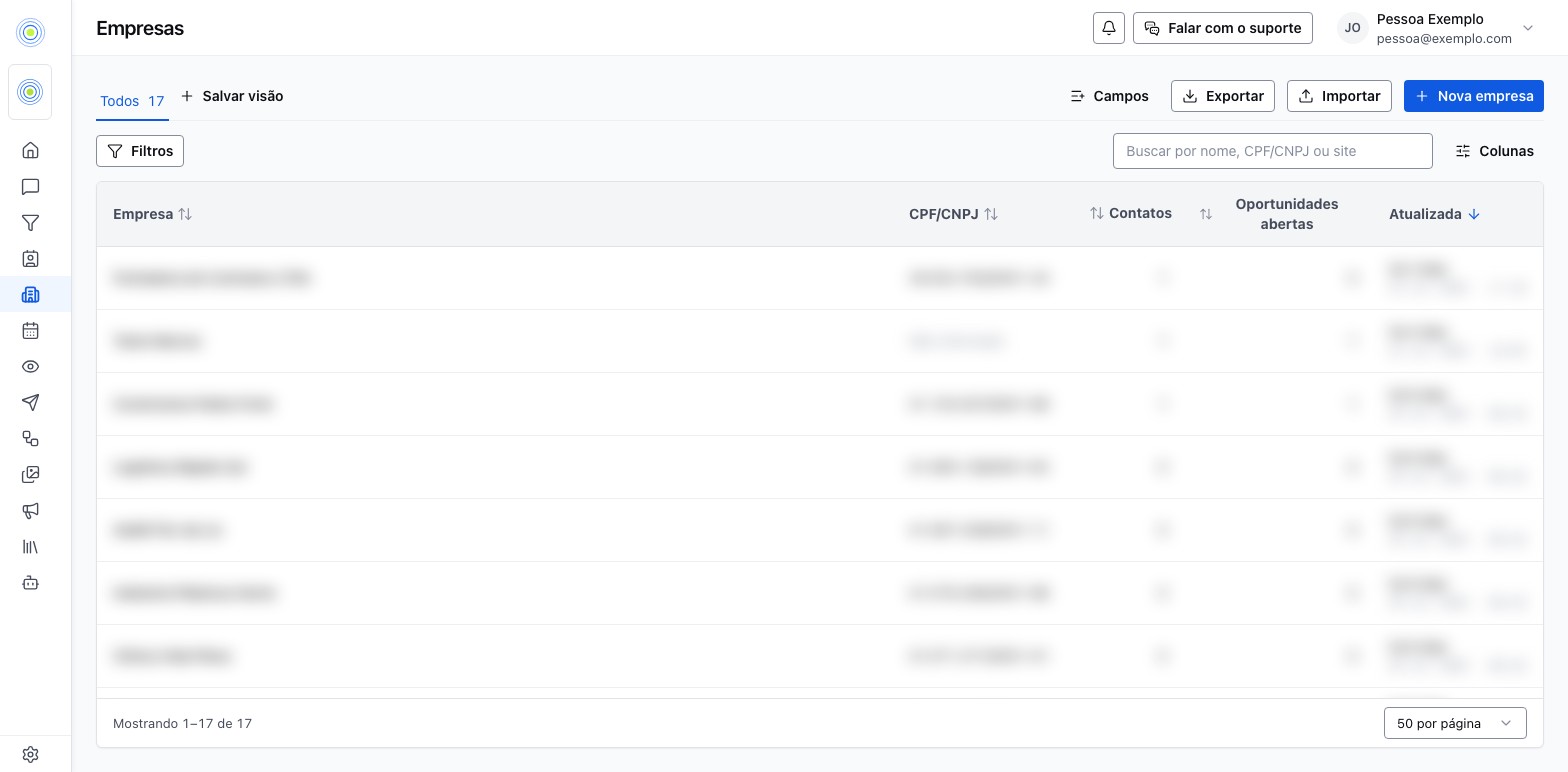
Buscar, filtrar e salvar visões
A busca aceita nome, CPF/CNPJ ou site. Filtros e Colunas funcionam como em Contatos, e Salvar visão guarda o recorte com um nome, numa aba ao lado de Todos.
Cadastrar uma empresa
- Clique em Nova empresa.
- Preencha o Nome da empresa. Os outros campos são opcionais: CPF/CNPJ (com os 11 dígitos do CPF ou os 14 do CNPJ), telefone, site, e-mail, endereço (o CEP preenche o resto), observação e Responsável. O responsável também aparece numa coluna da lista e no MCP.
- Confirme o cadastro. A empresa entra na lista e você abre a ficha dela com um clique.
Para trazer muitas de uma vez, use Importar com um arquivo CSV. Exportar gera um CSV com as empresas da lista.
A ficha de uma empresa
A ficha de uma empresa abre com o Nome da empresa e segue com estas seções, de cima para baixo:
| Seção | O que tem |
|---|---|
| Dados | CPF/CNPJ, telefone, site e e-mail |
| Endereço | Opcional. Digite o CEP e o resto se preenche |
| Observação | Uma anotação livre sobre a empresa |
| Campos da empresa | Os campos que a sua operação criou, cada categoria com seu título |
| Contatos | As pessoas vinculadas. Busque um contato para vincular, crie um Novo contato ou use Desvincular |
| Oportunidades | As oportunidades da própria empresa, com Nova oportunidade para criar outra |
Mover para lixeira tira a empresa da lista. Antes de confirmar, a tela diz quantos contatos e quantas oportunidades serão desvinculados. Os contatos e as oportunidades continuam existindo, só deixam de pertencer à empresa.
Campos próprios de empresa
Campos abre a página Campos customizados de empresas. Ela funciona como a tela de Campos customizados do contato, mas guarda o que só a sua operação precisa saber de uma empresa.
- Clique em Campo.
- Dê um Nome e escolha o Tipo: Texto curto, Texto longo, número, data, Sim ou não, uma ou várias opções de uma lista (uma opção por linha), entre outros. O tipo não muda depois de criado.
- Escolha a Categoria, que agrupa o campo na ficha da empresa. Sem categoria, ele fica em Sem categoria.
- Se quiser, escreva a Regra para o agente: o que o campo significa e quando seu agente deve preenchê-lo.
Na lista de campos:
- A busca acha o campo por nome, tipo ou categoria.
- Categoria cria um grupo novo. Cada categoria tem uma instrução própria, que diz ao agente quando atualizar os campos dela.
- Marque campos e use Mover para... para trocar a categoria, ou Excluir selecionados para apagar vários de uma vez.
- Cada campo mostra Sem regra quando não tem regra e Não salva quando a regra mudou e não foi gravada. Grave com Salvar regra, ou com Salvar todas para várias de uma vez.
- Excluir campo apaga o campo, a regra e o valor dele em todas as empresas, sem volta. Remover uma categoria não apaga os campos: eles vão para Sem categoria.
Quem pode fazer o quê
Cadastrar, editar, importar e criar campos exigem permissão de gerenciar contatos. Exportar e excluir campos exigem também a permissão de excluir, como em Contatos, porque tiram dado do sistema. Veja Permissões e acessos.
Como confirmar
- Cadastre uma empresa de teste com Nova empresa.
- Na ficha, vincule um contato em Contatos da empresa.
- Abra esse contato em Contatos e confira se a empresa aparece no detalhe dele.
Erros comuns
- Documento incompleto. A tela aceita 11 dígitos (CPF) ou 14 (CNPJ). Qualquer outro tamanho é recusado. Deixe em branco se não tiver o número completo.
- Lista vazia durante a importação do CRM. Enquanto aparece "Importação do CRM em andamento", as empresas ainda estão chegando. Espere terminar.
- Criar oportunidade sem funil. Sem nenhum pipeline, a ficha pede para criar um antes. Veja Pipelines.
- Excluir um campo achando que só some da tela. O valor some de todas as empresas e não dá para desfazer.