
Onde fica: Contatos › Campos
O contato já tem campos nativos: nome, telefone, e-mail, endereço, data de nascimento. Um campo customizado guarda o que é só do seu negócio. O bairro de interesse numa imobiliária, o plano atual numa academia, o curso pretendido numa universidade. Nesta tela você cria esses campos, agrupa por categoria e diz ao agente quando preencher cada um.
Criar um campo
- Em Contatos, clique em Campos.
- Clique em Campo.
- Dê um nome, escolha o tipo e, se quiser, a categoria.
- Em Instrução de quando atualizar, diga em que situação seu agente deve preencher o campo.
- Clique em Criar campo.
| Tipo | O que guarda |
|---|---|
| Texto | Uma linha curta |
| Texto longo | Um parágrafo |
| Número | Um número |
| Data | Uma data |
| Lista de opções | Uma escolha entre opções que você define |
| Telefone | Um telefone |
| Um endereço de e-mail | |
| Monetário | Um valor em dinheiro |
Organizar por categoria
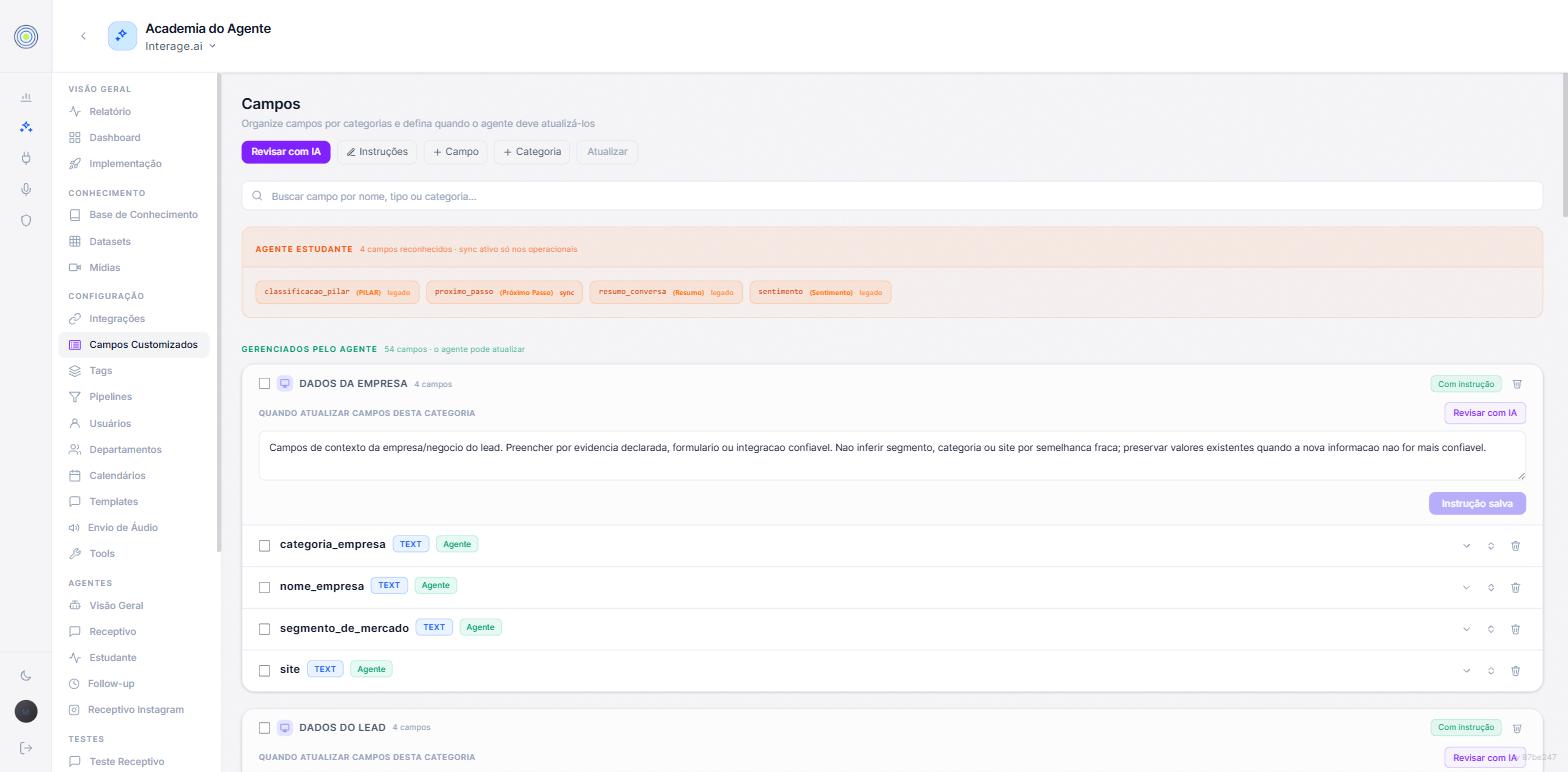
Clique em Categoria para criar um grupo. Cada categoria pode ter uma instrução própria, que vale para todos os campos dela: "Quando atualizar campos desta categoria". Para mover campos, marque a caixa ao lado de cada um e escolha Mover para... na barra que aparece. Campo sem grupo fica em Sem categoria.
A regra de cada campo
Abra um campo para escrever a Regra para o agente. É ela que diz quando e com que dado preencher, e evita preenchimento por chute. Uma boa regra cobre:
- o que o campo significa;
- quando preencher;
- qual evidência na conversa basta;
- os valores ou o formato aceitos;
- se pode sobrescrever um valor que já existe;
- um ou dois exemplos.
Um campo sem regra aparece como Sem regra. Um campo com regra editada e ainda não salva aparece como Não salva. Clique em Salvar regra, ou em Salvar todas para gravar várias de uma vez.
Quem atualiza cada campo
A tela separa os campos pela origem de quem os preenche:
| Grupo | Quem preenche |
|---|---|
| Gerenciados pelo agente | Seu agente, durante a conversa, seguindo a regra |
| Agente Estudante | O Estudante, na análise da conversa. Veja Agente Estudante |
| Atualizados por integração | Um endpoint de uma integração. Veja Integrações |
Um campo pode aparecer marcado como Integração ou Agente + Integração quando mais de uma origem escreve nele.
Excluir
Excluir campo apaga o campo e a regra. Não dá para desfazer. Remover uma categoria não apaga os campos: eles voltam para Sem categoria.
Como confirmar
- Confira se o campo novo está no grupo que você espera, com a regra salva.
- Abra o agente e clique em Testar conversa. No Teste Go Live, conduza uma conversa que dê ao agente o dado daquele campo.
- Na aba Contato do teste, confira se o campo foi preenchido. Na aba Log IA, veja em que momento.
Erros comuns
- Campo sem regra. Seu agente fica sem critério e pode preencher errado ou deixar de preencher.
- Regra salva só na tela. Uma regra marcada como Não salva não vale. Clique em Salvar regra ou Salvar todas.
- Campo customizado duplicando um nativo. Nome, telefone e e-mail já existem.
- Esperar que o agente preencha um campo de integração. Quem escreve ali é o endpoint. Confira o grupo do campo antes de investir na regra.