
Onde fica: Contatos
Contatos é a lista de todas as pessoas da sua base, numa tabela. Aqui você busca, filtra, escolhe as colunas, cadastra, importa e age sobre vários contatos de uma vez. Para ler as mensagens de uma pessoa, o lugar é Conversas.
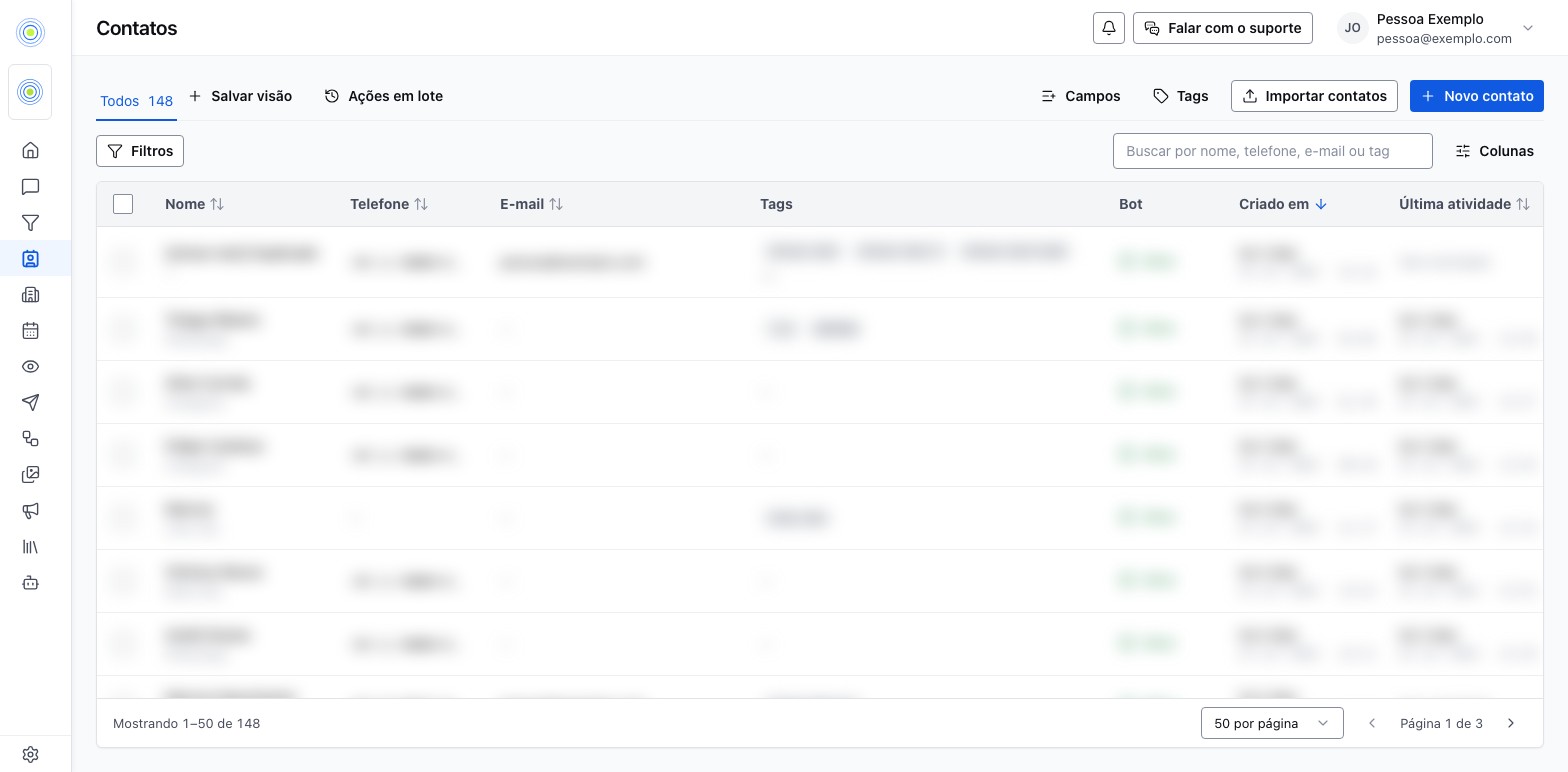
Buscar, filtrar e escolher colunas
A busca aceita nome, telefone, e-mail ou tag. Filtros combina qualquer campo do contato, inclusive os campos personalizados. Colunas escolhe o que aparece na tabela.
Quando um recorte vale a pena guardar, clique em Salvar visão. A visão guarda filtros e colunas com um nome e vira uma aba ao lado de Todos. Trocar de visão troca o recorte inteiro e limpa a seleção.
No topo, os atalhos Campos e Tags levam a Campos customizados e a Tags, onde você cria os campos e as tags dos contatos.
Cadastrar e importar
- Para uma pessoa, clique em Novo contato e preencha o formulário.
- Para muitas, clique em Importar contatos e envie um arquivo CSV.
- Acompanhe a importação em Ações em lote, no topo da tela.
Ações em lote
Marque os contatos na tabela. Para ir além da página, marque a página inteira e clique em Selecionar com o total do recorte. O recorte inteiro vale até 20.000 contatos; acima disso, refine o filtro. A barra de seleção libera:
| Ação | O que faz |
|---|---|
| Adicionar tag | Soma uma ou mais tags às que cada contato já tem. Nada é removido |
| Nova campanha | Abre a criação de uma campanha em Campanhas, com os selecionados como público |
| Inscrever em automação | Coloca os selecionados numa automação. Veja Automações |
| Pausar IA | Pausa a IA desses contatos até alguém reativar |
| Exportar | Gera um CSV com os contatos selecionados |
| Excluir | Remove os contatos do CRM. Não dá para desfazer |
Cada lote roda em segundo plano. O botão Ações em lote mostra quantos estão rodando agora e abre a tela de acompanhamento, com o progresso de cada execução e a lista de falhas e pulados.
Quem pode fazer o quê
Cadastrar, importar, editar, salvar visões e rodar ações em lote exigem permissão de gerenciar contatos. Exportar e Excluir exigem também a permissão de excluir, porque tiram a base do sistema ou apagam dado. Sem essas permissões, a tela fica só para consulta. Veja Permissões e acessos.
Abrir um contato
Clique num contato para abrir a ficha num painel lateral. Quem pode editar contatos cai direto no formulário de edição. Quem só pode consultar vê a mesma ficha em modo leitura.
| Parte da ficha | O que mostra |
|---|---|
| Situação | IA ativa ou IA pausada, a temperatura do contato e, se for o caso, Não aceita marketing no WhatsApp |
| Canais | Cada conversa do contato, com a conta e a última mensagem. Abrir leva àquela conversa |
| Dados | Contato, empresa vinculada (veja Empresas), tags e campos personalizados |
| Atividade | Criado em, Última atividade e uma linha Mesclado para cada mesclagem |
| Automações | As automações em que o contato está inscrito |
Não aceita marketing no WhatsApp aparece quando a própria pessoa pediu, pelo WhatsApp, para não receber marketing. Ela continua recebendo respostas, lembretes e mensagens de utilidade. Se a empresa tem mais de um número, o aviso diz de qual: Não aceita marketing de seguido do número.
No rodapé, Abrir conversa leva à conversa do contato. Oportunidades, agendamentos e follow-ups ficam no painel da conversa, em Conversas.
Mesclar contatos da mesma pessoa
Às vezes a mesma pessoa está cadastrada duas vezes: uma pelo WhatsApp e outra pelo Instagram, por exemplo. A mesclagem junta os dois cadastros num contato só.
- Abra um dos contatos e coloque nele o telefone ou o e-mail que já está no outro. Isso vale também para a edição do contato pela conversa e para Novo contato.
- Salve. A tela avisa que aquele telefone ou e-mail já é de outro contato e mostra os cadastros lado a lado.
- Leia Depois de mesclar: o nome que fica, os canais, as conversas que passam a aparecer juntas e o que vem de cada lado.
- Clique em Mesclar contatos. No cadastro de um contato novo, o botão se chama Juntar ao contato existente.
Depois da mesclagem, tags, oportunidades, empresa, notas e agendamentos dos dois ficam no contato que sobra. Quando um campo está preenchido nos dois, vale o que você está editando. A conversa passa a reunir os canais da pessoa.
Se não é a mesma pessoa, clique em Usar outro telefone ou Usar outro e-mail e corrija o dado. Mesclar exige a permissão de excluir contatos. Sem ela, a tela explica o motivo e só oferece corrigir o dado.
Como confirmar
- Filtre os contatos por uma tag e confira o total no rodapé ("Mostrando… de N").
- Clique em Salvar visão, dê um nome e confira se a aba nova aparece ao lado de Todos.
- Selecione alguns contatos, use Adicionar tag e abra Ações em lote para ver a execução concluída.
Erros comuns
- Confundir base vazia com recorte vazio. "Nenhum contato neste recorte" quer dizer que o filtro não encontrou ninguém. Clique em Limpar filtros.
- Esperar que a pausa do bot expire. A pausa em lote não tem prazo e a mensagem do cliente não levanta a pausa. O bot só volta com reativação manual.
- Criar tag nova com grafia diferente. O filtro por tag casa o texto exato. Use as tags que já existem sempre que possível.
- Não achar Exportar ou Excluir. As duas exigem uma permissão a mais. Peça a quem gerencia os usuários da empresa.
- Mesclar sem ler a prévia. A mesclagem não volta atrás e pode fechar como perdida uma oportunidade duplicada. Confira Depois de mesclar antes de confirmar.