
Onde fica: Configuração › Templates
Templates são mensagens de WhatsApp aprovadas antes pela Meta. Cada template pertence a uma conta de WhatsApp. É o único formato que seu agente pode usar para falar com um cliente depois que a janela de 24 horas fechou.
Por que a janela existe
O WhatsApp só deixa a empresa mandar texto livre enquanto o cliente respondeu há menos de 24 horas. Passado esse prazo, só um template aprovado é aceito. A regra é do WhatsApp e vale para qualquer empresa. Sem template aprovado, seu agente não consegue retomar uma conversa parada.
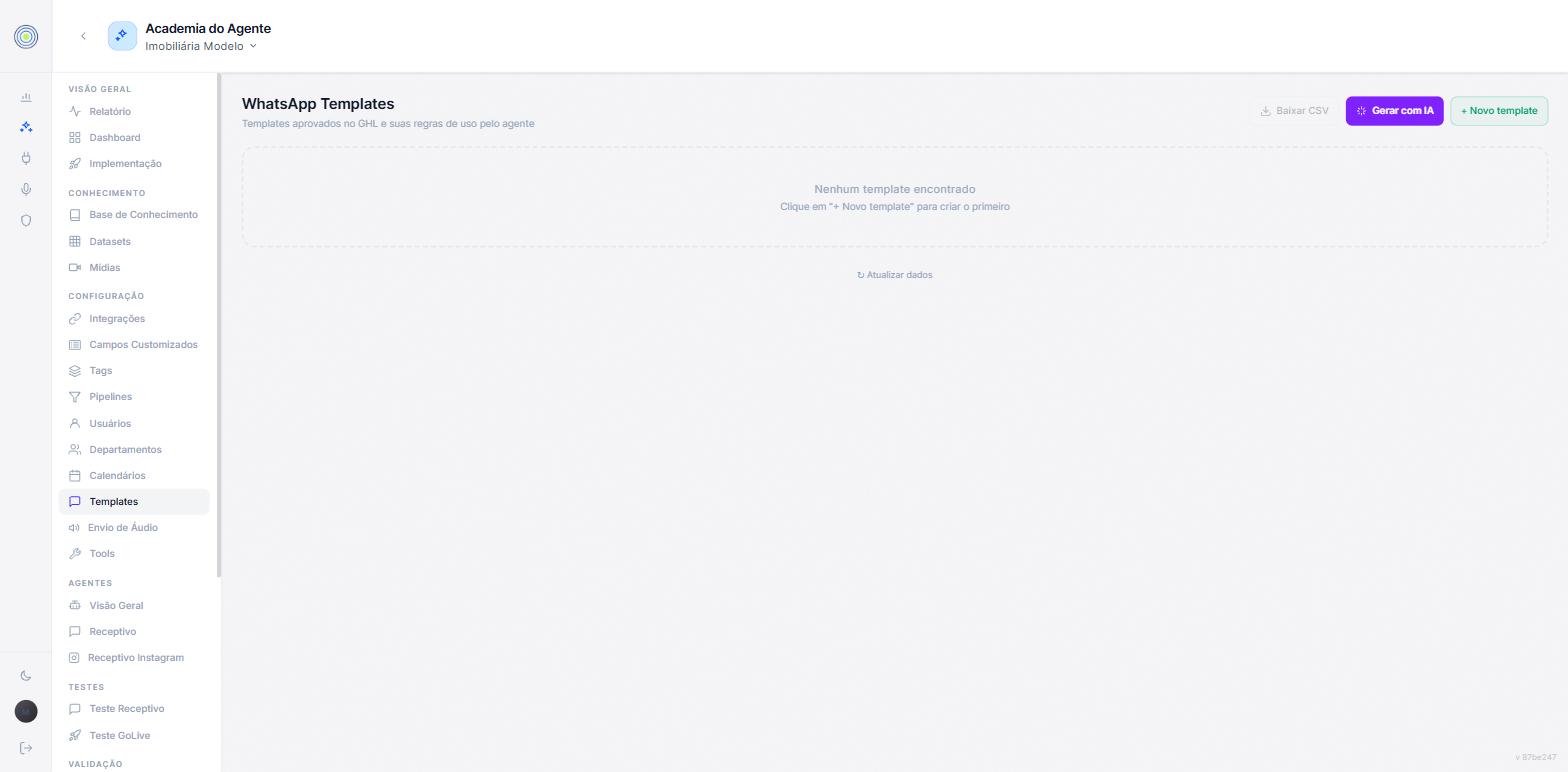
A lista
No topo, filtre por Conta de WhatsApp (ou Todas as contas), busque por nome, conteúdo, categoria ou conta, e filtre por Categoria e Idioma.
Os contadores Todos os templates, Aprovados, Em análise e Rejeitados também filtram a lista. Clique num deles.
| Status | O que significa |
|---|---|
| Aprovado | Pronto para uso |
| Em análise | Aguardando a Meta |
| Rejeitado | Precisa de revisão e de um novo envio |
Nos templates de uma conta do WhatsApp Cloud, a Meta também dá uma nota de qualidade, que aparece como etiqueta: Qualidade alta, Qualidade média ou Qualidade baixa. Sem envios suficientes, não há etiqueta. Qualidade baixa é sinal de que muita gente bloqueia ou denuncia a mensagem. Reveja o texto e o público antes de usar o template de novo numa campanha.
A Meta também pode trocar a categoria de um template. Quando isso acontece, ele ganha uma etiqueta:
| Etiqueta | O que significa |
|---|---|
| Meta vai mudar para (categoria) | A Meta avisou que o template é de outra categoria e vai trocar |
| Era (categoria) | A Meta já trocou a categoria |
Nos dois casos, o preço de cada envio passa a ser o da nova categoria. O detalhe do template explica a troca num aviso.
Criar um template
- Abra Configuração › Templates e clique em Novo template.
- Escolha a Conta de WhatsApp. Ela define os formatos e os botões liberados.
- Preencha o Nome do template, só com letras minúsculas, números e sublinhado. Por exemplo, lembrete_visita.
- Escolha a categoria (Utilidade, Marketing ou Autenticação) e o idioma.
- Se quiser, escolha o Cabeçalho: Sem cabeçalho, texto, imagem, vídeo, documento ou Localização. Para imagem, vídeo ou documento, envie o arquivo ou clique em Escolher dos arquivos para reaproveitar um da aba Arquivos de Campanhas.
- Escreva o Corpo da mensagem. Marque as partes que mudam com
{{1}},{{2}}, e assim por diante. - Para cada variável, escolha o campo que vai preenchê-la (do contato, da empresa vinculada, da oportunidade) e um exemplo para a análise da Meta.
- Se quiser, adicione Rodapé e Botões: resposta rápida, abrir site ou ligar por telefone.
- Confira a Prévia no WhatsApp e clique em Enviar para aprovação.
O detalhe do template
Clique num template para abrir os detalhes. No topo ficam o status e, quando houver, as etiquetas de qualidade e de troca de categoria. Os detalhes têm três abas:
| Aba | O que mostra |
|---|---|
| Conteúdo | A mensagem, a categoria, o idioma e as contas |
| Variáveis | O campo que preenche cada variável |
| Uso e teste | O uso pelo agente e o teste de envio |
Uso pelo agente
Em Uso e teste, o bloco Uso pelo agente guarda, para esta conta, a marcação Disponível nas conversas e uma Regra de uso. Clique em Salvar uso pelo agente para gravar.
A marcação não muda a lista das conversas. A Nova conversa e o seletor de template do chat mostram todos os templates aprovados do número. Veja Conversas.
Para ensinar o Follow-up quando usar cada template, escreva a instrução na seção Templates do Agente Follow-up.
Testar envio
- No detalhe de um template aprovado, clique em Testar envio.
- Em Destinatário, busque um contato ou crie um Novo contato de teste.
- Clique em Preparar prévia e confira os valores. Você pode sobrescrever um valor só para este teste.
- Clique em Enviar teste.
Onde os templates são usados
- Follow-up: retoma contatos parados depois que a janela fechou. Veja Agente Follow-up.
- Conversas: alguém do time envia um template aprovado pelo chat, quando a janela fechou, ou pela Nova conversa, para quem ainda não escreveu. Veja Conversas.
- Lembretes de calendário: saem antes do compromisso. Veja Calendários.
- Campanhas: mensagens para muitos contatos de uma vez. Só template aprovado entra numa campanha. Veja Campanhas.
Como confirmar
- Confira se o template aparece como Aprovado na conta certa.
- Em Conversas, abra a Nova conversa, escolha o número e confira se o template aparece na lista. Template com mídia no cabeçalho, com link com variável ou de autenticação aparece desativado, com o motivo.
- Use Testar envio para um número seu e confira se a mensagem chegou com as variáveis preenchidas.
Erros comuns
- Contar com um template em análise. Só o aprovado pode ser enviado.
- Template na conta errada. Cada template vale para a conta em que foi criado. Confira o filtro Conta de WhatsApp.
- Variável sem campo. O teste e o envio ficam bloqueados até cada variável ter o campo que a preenche.
- Desmarcar Disponível nas conversas para esconder um template. As conversas mostram todos os aprovados do número.
- Escrever a instrução só aqui. O Follow-up escolhe o template pela instrução da seção Templates do Agente Follow-up.
- Editar o texto esperando efeito imediato. Mudar o corpo exige nova aprovação.