
Onde fica: Agentes › Correções
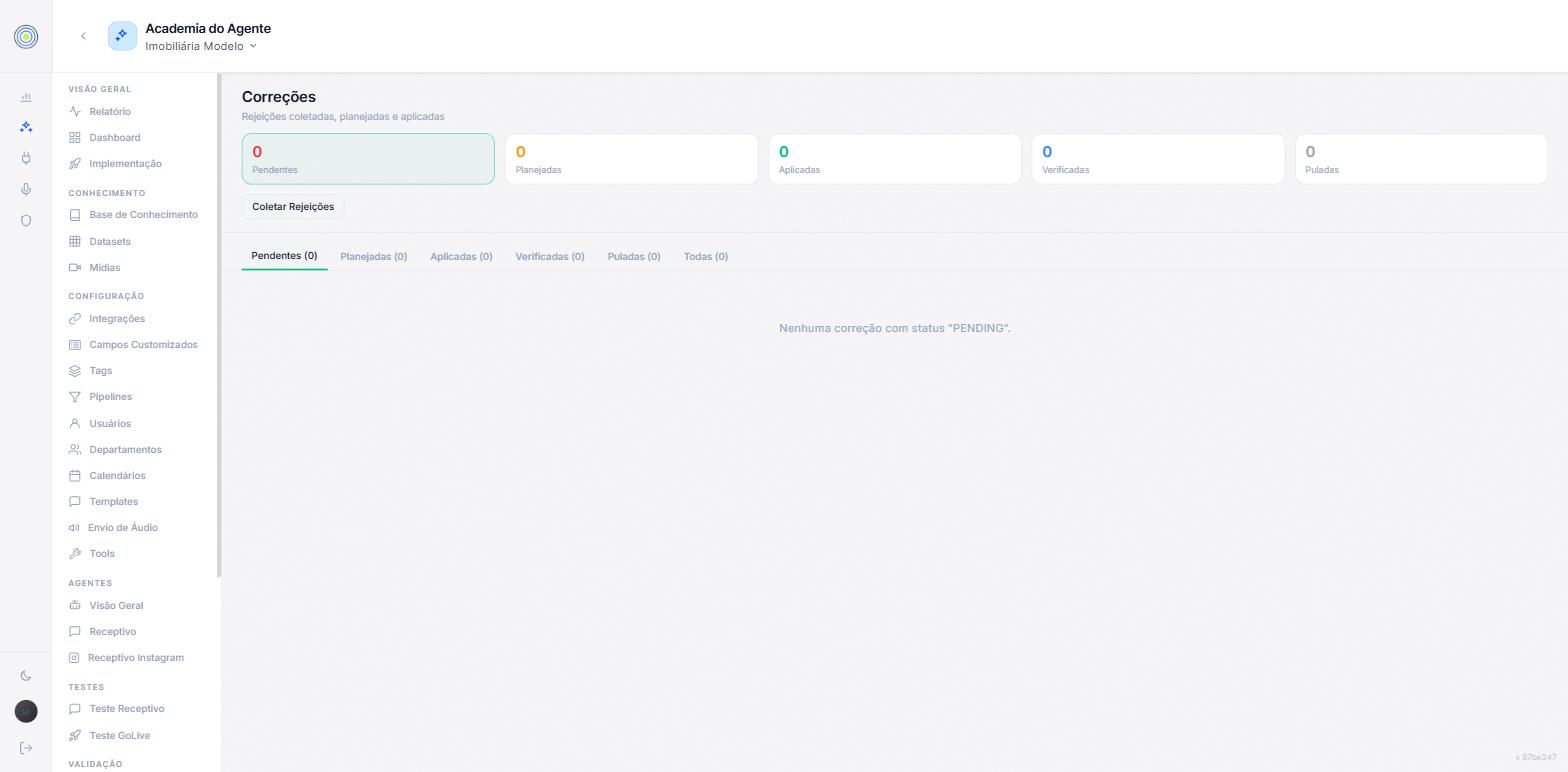
Quando alguém marca uma resposta do agente como errada, ela vira uma correção. Esta tela junta todas elas. Como diz o topo da tela, o agente corrige pelo MCP, e aqui você acompanha o que mudou.
De onde vêm as correções
- De Conversas. Em Conversas, abaixo de cada mensagem do agente há dois botões: Resposta boa e Corrigir resposta. Corrigir abre Registrar correção.
- Do Teste Go Live. Na aba Correções do Teste Go Live, com a mesma janela.
Com a lista vazia, a tela avisa: «As rejeições do agente são coletadas automaticamente.»
Na janela Registrar correção, escolha o Tipo de erro (por exemplo Informação incorreta, Tom inadequado ou Ação errada), escreva em Qual seria a resposta ideal? e clique em Enviar correção.
O filtro Origem mostra de onde cada correção veio, inclusive as que a própria plataforma detectou.
Quem corrige
Quem aplica a correção é o agente do MCP. Ele lê a correção, propõe uma mudança (editar ou criar um item da base, ajustar o prompt, ajustar uma integração ou limitar o que o agente pode fazer sozinho), aplica e testa. Esta tela mostra cada passo.
Corrigir com o seu assistente
A tela não aplica nem testa a correção. Ela entrega o pedido pronto para o seu assistente (ChatGPT ou Claude) com o MCP da Interage conectado.
- Várias pendentes de uma vez. Quando há pendentes, o topo da tela mostra Copiar prompt (ou Copiar prompt das N, com o número de pendentes). O assistente agrupa as correções parecidas, propõe uma mudança por grupo e só grava depois do seu ok.
- Uma correção. No detalhe, Corrigir com o MCP aparece nas pendentes e Testar com o MCP nas aplicadas.
Os dois abrem uma janela com o texto do pedido. Nela você escolhe Copiar prompt, Abrir no ChatGPT ou Abrir no Claude, que já abrem o assistente com o pedido preenchido. Se o MCP ainda não está ligado, o link Conectar o MCP leva ao passo a passo.
A lista
As abas separam as correções pelo estado: Pendentes, Aplicadas, Verificadas, Puladas, Todas e Arquivadas. Use Buscar por mensagem, agente ou contato e os Filtros de Agente, Origem e Categoria.
O detalhe de uma correção
- O que aconteceu: a mensagem do cliente, a resposta do agente e a resposta ideal que alguém escreveu. Ver conversa abre a conversa original.
- O que foi aplicado: a mudança que o MCP fez, com a nota dele e o antes e depois. Enquanto nada foi aplicado, a tela mostra Nada aplicado ainda e o botão Copiar prompt desta correção.
- Teste: depois de aplicar, o seu assistente testa no Go Live pelo MCP e marca como verificada quando a resposta sai certa.
- Histórico: quem fez o quê, e quando.
A linha do tempo Andamento mostra as três etapas: Detectada, Aplicada e Verificada. Uma correção aplicada e ainda não testada mostra há quantos dias está sem teste.
Aplicar, verificar, pular e arquivar também são feitos pelo MCP. Na tela, só uma correção arquivada tem ação própria: Recuperar, que a devolve para a fila.
Como confirmar
- Em Conversas, marque uma resposta com Corrigir resposta e envie a correção.
- Abra Correções e confira se ela aparece em Pendentes.
- Clique em Corrigir com o MCP, abra o pedido no seu assistente e aprove a mudança que ele propuser.
- Confira em O que foi aplicado a mudança feita.
- Confira se a correção chegou em Verificadas. Se ficou parada em Aplicadas, use Testar com o MCP.
Erros comuns
- Registrar correção sem a resposta ideal. Sem ela, o MCP tem pouco para saber o que mudar.
- Tratar Aplicada como resolvida. Só Verificada prova que o agente passou a responder certo.
- Aprovar a mudança sem ler a proposta. O assistente mostra o que vai gravar antes de gravar. Se a proposta não resolve o erro, a correção sai da fila e o erro continua.
- Pular sem motivo claro. O motivo ajuda quem revisa depois a entender por que aquilo não foi corrigido.