
Onde fica: Funis
Funis é onde ficam as suas oportunidades. A tela abre na visão geral de todos os funis. Ao escolher um funil, você vê o quadro kanban dele: cada coluna é uma etapa e cada cartão é uma oportunidade, ligada a uma pessoa ou a uma empresa. Aqui você acompanha o funil, cria oportunidades e age sobre várias de uma vez. Desenhar o funil (etapas e regras) é em Funis › Configurar funis.
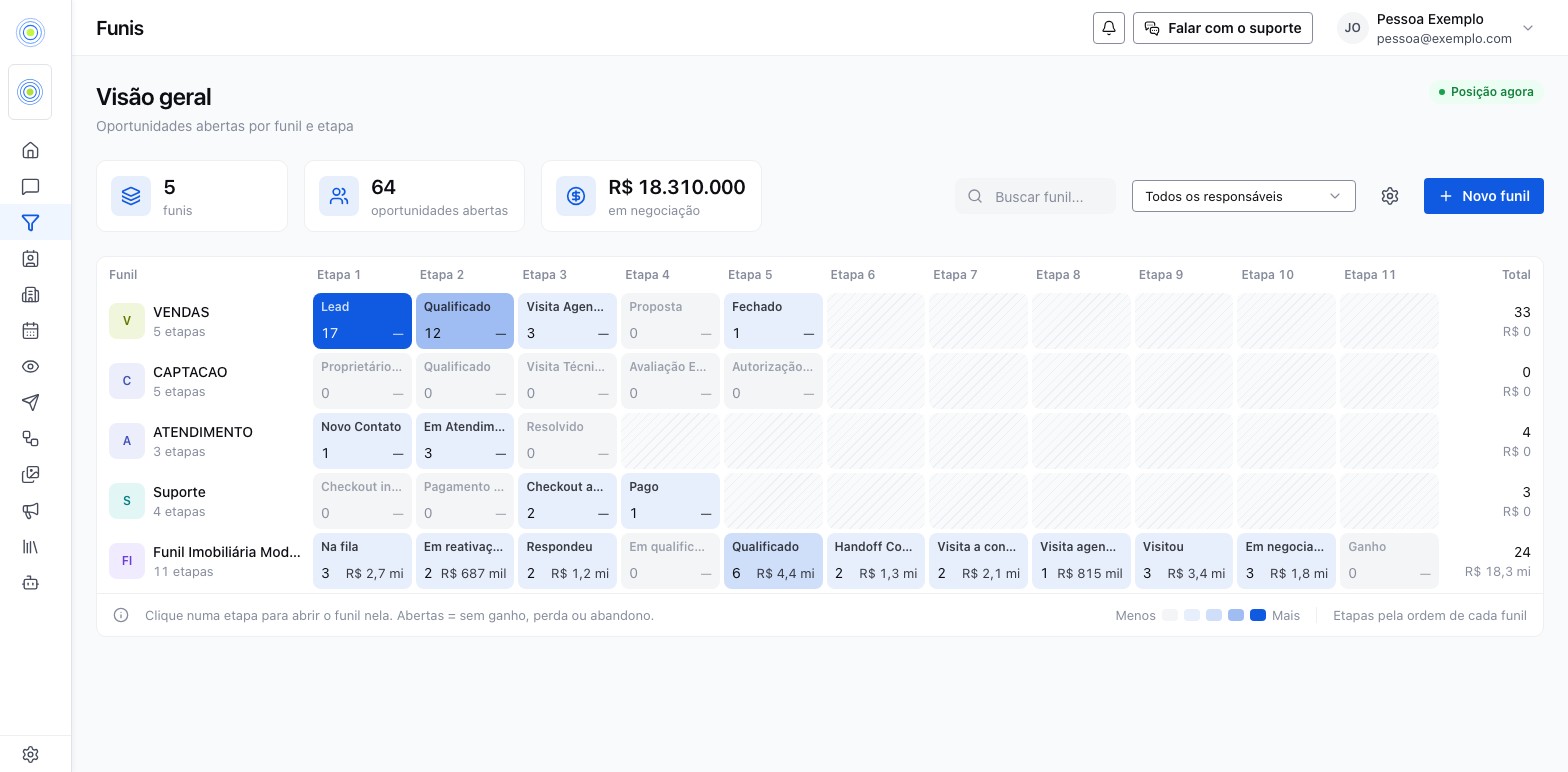
A visão geral dos funis
Ao abrir Funis, você vê uma tabela com todos os funis. Cada linha é um funil e cada célula é uma etapa, com a quantidade de oportunidades abertas que estão nela agora e o valor delas, juntos. Aberta é a oportunidade que ainda não foi ganha, perdida nem abandonada. No topo ficam três números: quantos funis existem, quantas oportunidades estão abertas e quanto valor está em negociação.
- Buscar funil filtra as linhas pelo nome.
- Responsável mostra só as oportunidades de uma pessoa da equipe.
- A cor mais forte marca a etapa com mais oportunidades. A cor segue a quantidade, não o valor.
- Clique no nome do funil para abrir o quadro dele, ou numa etapa para abrir o quadro já nela.
- Novo funil cria um funil, e a engrenagem Configurar funis leva a Funis › Configurar funis.
No celular, o botão Filtros também escolhe o status (Abertas, Ganhas, Perdidas ou Abandonadas) e pode mostrar Só com oportunidades.
O quadro de um funil
O quadro abre com as oportunidades Abertas. O seletor no topo mostra o nome do funil e quantas oportunidades ele tem. Clique nele para abrir o menu de funis, com quantos leads cada um tem, e trocar de funil. A seta ao lado dele volta para a visão geral.
O que cada cartão mostra
O cartão mostra o contato ou a empresa, a temperatura, o valor, o próximo follow-up e o próximo agendamento, quando existem. Um ícone diferencia a oportunidade de uma pessoa da oportunidade de uma empresa. A posição do cartão é a etapa real da oportunidade agora. O topo de cada coluna soma quantos cartões e quanto valor estão ali.
Clique no cartão para ir à conversa do contato. Lá, na aba Resumo do painel, ficam os outros controles da oportunidade. Veja Conversas. O valor você edita no próprio cartão. O menu ⋯ do cartão troca o status e o responsável e tem Excluir oportunidade.
O que faz um cartão andar
A maior parte dos cartões anda sem ação manual. O Agente de CRM move a oportunidade depois de cada resposta, pela Entrada no estágio de cada etapa, e o Estudante revisa o que foi conversado e decide se ela avançou, foi ganha, perdida ou abandonada, pelos critérios que você configurou. Veja Agente Estudante. Você também pode arrastar um cartão para outra coluna.
Filtrar o quadro
- Seletor de funil: cada funil tem seu próprio quadro.
- Busca por nome, telefone ou tag.
- Filtros abre os demais recortes: Status (Todas, Abertas, Ganhas, Perdidas e Abandonadas), Agente (em empresas com mais de um agente), Dono, Follow-up, Agendamento, Status do bot e Temperatura. Limpar filtros volta tudo ao padrão.
- Tamanho dos cards, no computador, aumenta ou diminui os cartões.
- A engrenagem Configurar funis leva a Funis › Configurar funis.
Criar uma oportunidade
- Clique em Nova oportunidade.
- Escolha o contato ou a empresa. Se o contato não existe, cadastre ali mesmo.
- Escolha o Funil e a Etapa, dê um Nome da oportunidade e, se quiser, o Valor (R$) e o Responsável.
- Clique em Criar oportunidade.
Agir sobre várias oportunidades
Marque a caixa de seleção embaixo das iniciais de cada cartão que quer alterar. Com um cartão marcado, clicar em outro também marca. Uma barra de seleção libera:
| Ação | O que faz |
|---|---|
| Atribuir | Troca o dono das selecionadas |
| Alterar status | Marca como aberta, ganha, perdida ou abandonada |
| Mover etapa | Leva todas para a mesma etapa |
| Bot | Ativar bot ou Desativar bot por um prazo, nos contatos das selecionadas |
| Excluir | Apaga as selecionadas, com confirmação |
Cada ação mostra quantas oportunidades vai alterar antes de aplicar.
A leitura de 10 minutos
Uma ordem curta cobre o que importa no dia:
- As etapas mais perto do fechamento. Quem está ali precisa de ação humana hoje.
- Cartões parados. Um cartão sem movimento há dias merece a pergunta de por quê.
- Compromissos de hoje e amanhã. Filtre por Agendamento e confirme. Compromisso confirmado na véspera falta menos.
- Um número na cabeça. Termine sabendo quantas oportunidades estão em jogo na semana.
Como confirmar
- Crie uma oportunidade de teste com Nova oportunidade.
- Confira se o cartão aparece na etapa escolhida, com o valor na soma da coluna.
- Arraste o cartão para a etapa seguinte e abra a conversa do contato. A aba Resumo deve mostrar a etapa nova.
Erros comuns
- Procurar a oportunidade no funil errado. Cada funil tem seu quadro. Confira o seletor no topo.
- Achar que a oportunidade sumiu. O quadro abre em Abertas, então a ganha, a perdida e a abandonada não aparecem. A transferida só aparece em Transferidas. Em Filtros, troque o status para Todas.
- Excluir quando queria perder. Excluir apaga a oportunidade e o histórico dela. Para fechar sem sucesso, use Alterar status.
- Cartão que não anda. Normalmente a conversa também parou: ninguém respondeu ou o contato ainda não chegou ao ponto que move o funil. Abra a conversa para ver o que está travando.