
Onde fica: Agentes › [nome do agente]
Cada agente da sua empresa tem uma página própria. No menu, ele aparece pelo nome, dentro do grupo Agentes. É aqui que você decide se ele está em teste ou em produção, em quais canais ele atende, em quais pipelines ele trabalha e o que ainda falta configurar.
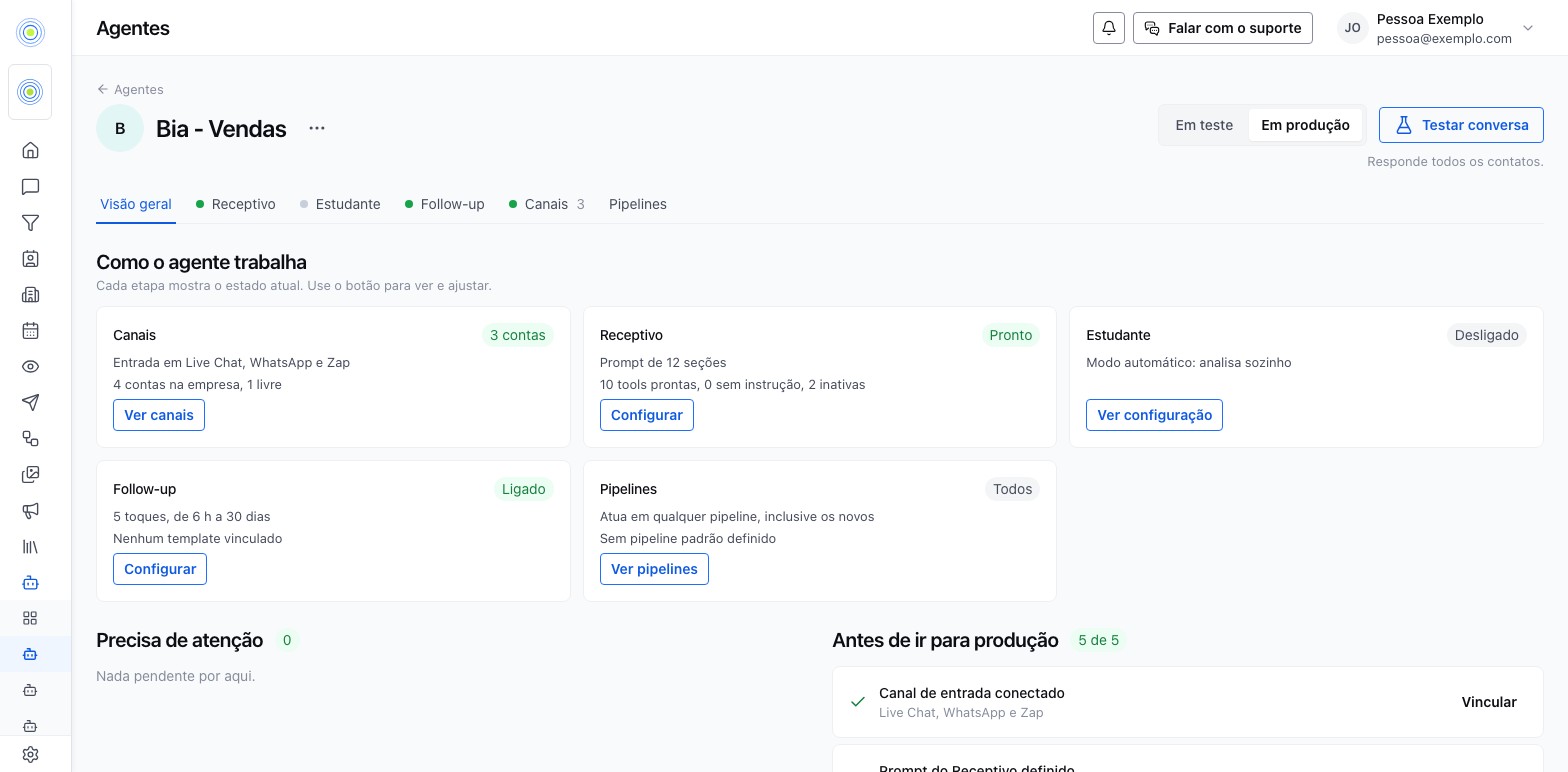
Se a sua empresa tem mais de um agente, esta é a página de cada um deles. A lista de todos fica em Visão geral dos agentes.
O cabeçalho: em teste ou em produção
No topo ficam o nome, a descrição e o modo do agente:
| Modo | O que acontece |
|---|---|
| Em teste | O agente só responde contatos com a tag teste-golive. Todos os outros são ignorados, sem aviso. |
| Em produção | O agente responde todos os contatos dos canais em que atende. |
O modo vale para o agente inteiro: Receptivo, Estudante e Follow-up seguem
a mesma regra. Em teste, o link Contatos de teste mostra quantos
contatos já estão liberados e deixa você buscar um contato e liberar para o
teste. Liberar aplica a tag teste-golive nesse contato.
Ao passar para Em produção com tarefas essenciais do Início rápido ainda pendentes, a tela avisa com "Ainda faltam tarefas essenciais". Você pode Voltar ou Ligar mesmo assim.
O botão Testar conversa abre o Teste Go Live, onde você conversa com o agente sem enviar nada a ninguém.
As abas
| Aba | Para que serve |
|---|---|
| Visão geral | O estado de cada etapa e o que falta para ir para produção |
| Receptivo | Como o agente conversa. Veja Agente Receptivo |
| Estudante | Como o agente analisa as conversas. Veja Agente Estudante |
| Follow-up | Como o agente retoma quem parou de responder. Veja Agente Follow-up |
| Canais | Em quais canais o agente atende e em quais pode receber transferência |
| Pipelines | Em quais pipelines o agente trabalha e qual é o padrão |
As abas Receptivo, Estudante, Follow-up e Canais mostram um ponto colorido com o estado de cada uma. A aba Canais mostra também quantos canais de entrada o agente tem.
Visão geral: o que falta para ir ao ar
Como o agente trabalha mostra um cartão por etapa (Canais, Receptivo, Estudante, Follow-up e Pipelines), cada um com o estado atual e um botão para abrir o ajuste.
Precisa de atenção lista o que está travando o agente. Por exemplo: nenhuma conta vinculada, prompt vazio, tools ativas sem instrução, tools sem credencial ou nenhum teste realizado. Cada item tem um botão que leva direto ao lugar certo.
Antes de ir para produção é uma lista de cinco itens, com a contagem "N de 5":
- Canal de entrada conectado: o agente atende pelo menos um canal.
- Prompt do Receptivo definido: o prompt não está vazio.
- Tools prontas: todas as tools ativas têm instrução e credencial.
- Pipelines escolhidos: o agente sabe onde trabalhar.
- Teste realizado: existe pelo menos uma conversa de teste no Go Live.
Canais: onde o agente atende
A aba Canais tem dois blocos.
Atende como agente de entrada lista os canais em que as conversas novas começam com este agente. Cada canal tem um só agente de entrada. Clique em Vincular canal para ver os canais disponíveis e em Vincular no que você quer. Se o canal já tinha outro agente de entrada, a tela avisa que ele sai do agente anterior. Remover tira o canal deste agente.
Canal sem agente de entrada fica sem atendimento automático. As mensagens chegam em Conversas e ninguém responde. O Estudante não analisa essas conversas sozinho. Os follow-ups agendados são cancelados na hora do envio, inclusive os que alguém do time agendou. A oportunidade automática vai para o funil padrão da empresa. Continuam funcionando a análise pedida pela conversa e o Enviar agora de um follow-up.
Pode receber transferência em lista os outros canais da empresa. Marque os canais em que outros agentes podem passar a conversa para este. Para marcar, o agente precisa ter um pipeline padrão definido na aba Pipelines.
Pipelines: onde o agente trabalha
Em Onde [nome do agente] atua, escolha:
- Todos os pipelines: o agente atua em qualquer pipeline, inclusive os que forem criados depois.
- Somente os selecionados: marque os pipelines um a um.
Use Tornar padrão para definir o pipeline padrão. É nele que a oportunidade entra quando uma conversa é transferida para este agente. Se o agente recebe transferência em algum canal, o pipeline padrão é obrigatório. Ao terminar, clique em Salvar pipelines.
Transferência entre agentes
Uma conversa pode passar de um agente para outro de três jeitos:
- Pelo próprio agente, no meio da conversa, quando o pedido é de outro agente.
- Pelo Estudante, quando a análise conclui que o lead é de um pipeline de outro agente. Veja Agente Estudante.
- Por alguém do time, em Conversas: o botão Transferir para outro agente abre a janela Transferir conversa. Escolha o agente em Para qual agente, escreva o Motivo e clique em Transferir. A opção "Humano" pausa o bot naquele canal.
A transferência não manda mensagem ao cliente. O agente de destino responde a próxima mensagem que chegar. Só aparecem como destino os agentes liberados para receber transferência naquele canal.
Editar, duplicar ou excluir
O menu ao lado do nome tem três ações:
- Editar nome e descrição.
- Duplicar: cria uma cópia com prompt, configurações, tools e pipelines. Os canais não são copiados.
- Excluir agente: antes de confirmar, a tela mostra o impacto. As conversas ativas passam ao agente de entrada do canal na próxima mensagem, e os follow-ups pendentes são cancelados. Canais que ficarem sem agente de entrada passam a gravar as mensagens sem resposta.
Como confirmar
- Na aba Visão geral, confira se "Antes de ir para produção" está em 5 de 5.
- Na aba Canais, confira se cada canal que deve ser atendido por este agente está em Atende como agente de entrada.
- Use Testar conversa e converse com o agente no Go Live.
- Passe para Em produção e confira se o cabeçalho mostra "Responde todos os contatos".
Erros comuns
- Deixar o agente em teste e esperar atendimento real. Em teste, só
contatos com a tag
teste-goliverecebem resposta. Os outros são ignorados sem aviso. - Vincular um canal sem perceber que ele saiu de outro agente. Cada canal tem um só agente de entrada. O agente anterior deixa de atender ali.
- Não definir o pipeline padrão. Sem ele, o agente não pode receber transferência.
- Excluir um agente sem ler o impacto. Follow-ups pendentes são cancelados, e canais sem outro agente de entrada ficam sem resposta.