
Onde fica: Contatos › Tags
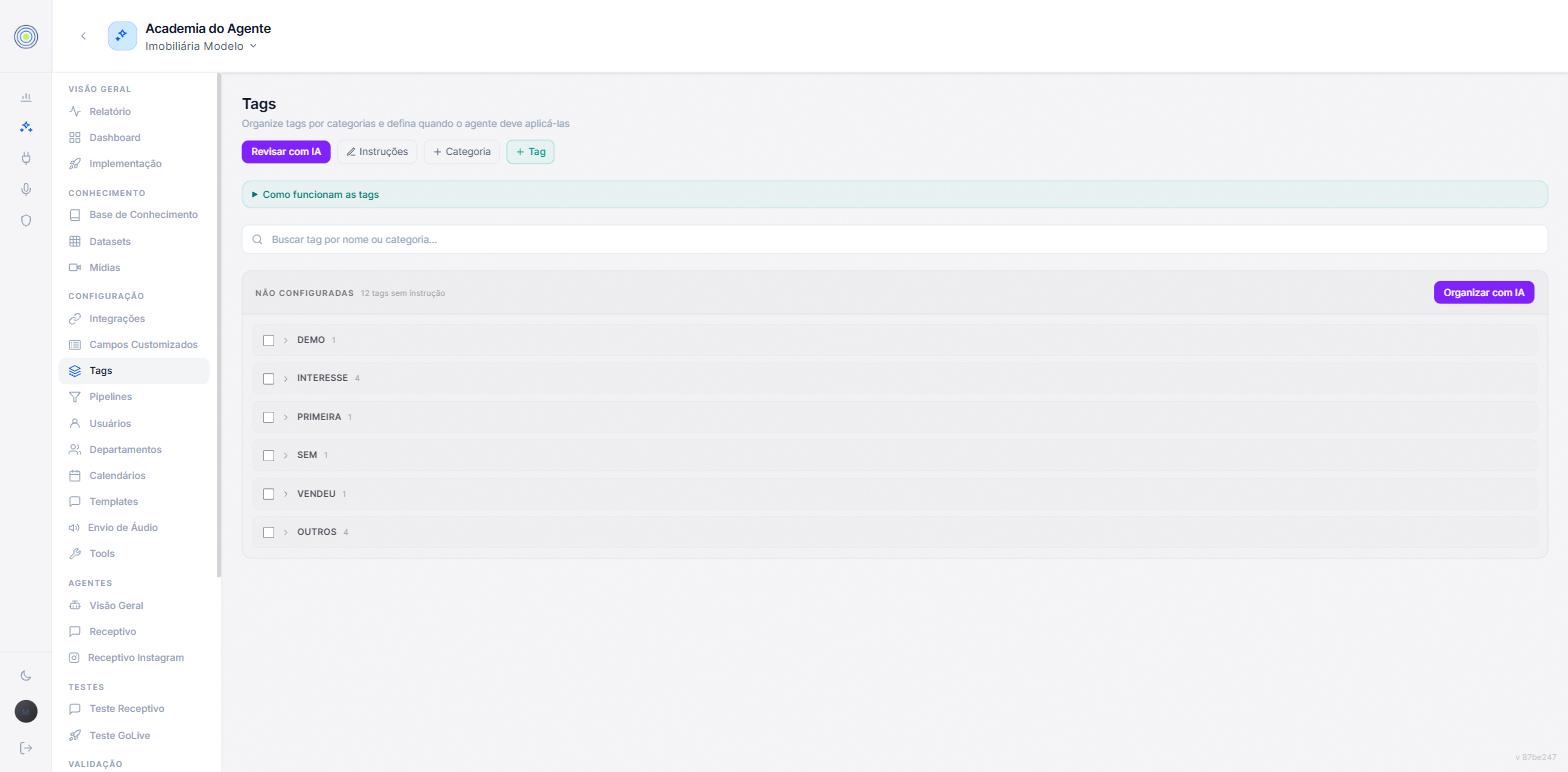
Nesta tela você organiza as tags em categorias e escreve, para cada categoria, a regra que diz ao seu agente quando aplicar as tags dela. As tags entram aqui quando você cria uma com o botão Tag ou quando ela já existe nos contatos. O agente de CRM só aplica tags que têm regra, própria ou da categoria; ele não inventa tag nova.
Criar uma categoria e uma tag
- Em Contatos, clique em Tags.
- Clique em Categoria, dê um nome (por exemplo, "Qualificação") e clique em Criar categoria.
- Clique em Tag, informe o nome e a categoria e clique em Adicionar
tag. Espaços no nome viram hífens: "lead quente" vira
lead-quente. - Abra a categoria e clique em Editar regra. Descreva quando seu agente deve aplicar tags daquele grupo e clique em Salvar regra.
Regra da categoria e exceção da tag
A regra fica na categoria e vale para todas as tags do grupo. Cada tag mostra Usa a regra da categoria enquanto segue essa regra.
Quando uma tag precisa de um critério diferente, abra a tag e escreva uma Exceção individual. Use só quando a tag não segue a regra do grupo. A tag passa a mostrar a etiqueta Exceção.
Tags usadas por uma integração aparecem com a etiqueta Integração, e o nome do endpoint que as usa aparece logo abaixo.
Saúde das tags e pendências
No topo da tela, Saúde das tags mostra quantas tags estão saudáveis e quantas estão em categorias sem regra. Logo abaixo, Pendências de organização lista o que falta arrumar:
- Tags sem categoria: tags soltas. Selecione e mova para um grupo.
- Categorias sem regra: grupos sem critério. Clique em Definir regra.
Quando as duas listas zeram, a tela mostra que todas as tags estão categorizadas e todas as categorias têm regra.
Mover e excluir em lote
Clique em Selecionar, marque as tags e escolha Mover para... (uma categoria existente ou + Nova categoria) ou Excluir selecionadas. Termine com Concluir seleção.
Uma categoria que quase toda operação usa: origem
Uma categoria comum registra por onde o contato chegou: qual canal, qual campanha, qual página. É essa tag que separa, na Home, o que veio de cada origem. Dê à campanha um nome que se explica sozinho. "Teste 2 final v3" não vai dizer nada daqui a três meses.
Tags que chegam de outros lugares
Departamentos também aplicam uma tag quando recebem um atendimento, se você configurar uma. Veja Departamentos.
Como confirmar
- Confira se Pendências de organização não tem tag sem categoria nem categoria sem regra.
- Abra o agente e clique em Testar conversa. No Teste Go Live, conduza uma conversa que atenda a regra da categoria.
- Na aba Contato do teste, confira se a tag esperada foi aplicada. Na aba Log IA, veja em que momento.
Erros comuns
- Categoria sem regra, ou regra sem gatilho claro. Seu agente fica sem critério e não aplica a tag, ou aplica sem consistência.
- Exceção em toda tag. Se quase todas as tags de um grupo precisam de exceção, a regra da categoria está errada. Reescreva a regra.
- Tags soltas acumulando. Tag sem categoria fica sem regra. Resolva a lista de pendências com frequência.
- Nome de campanha genérico. Ninguém entende "Teste 2 final v3" quando for reler a Home meses depois.