
Onde fica: Menu da sua conta, no cabeçalho › Perfil
A tela Perfil guarda o que é seu, não da empresa. Você abre pelo menu da sua conta, no cabeçalho da Academia. No celular, fica no Menu da barra inferior. Gerenciar quem mais tem acesso à empresa é outra tela: veja Usuários.
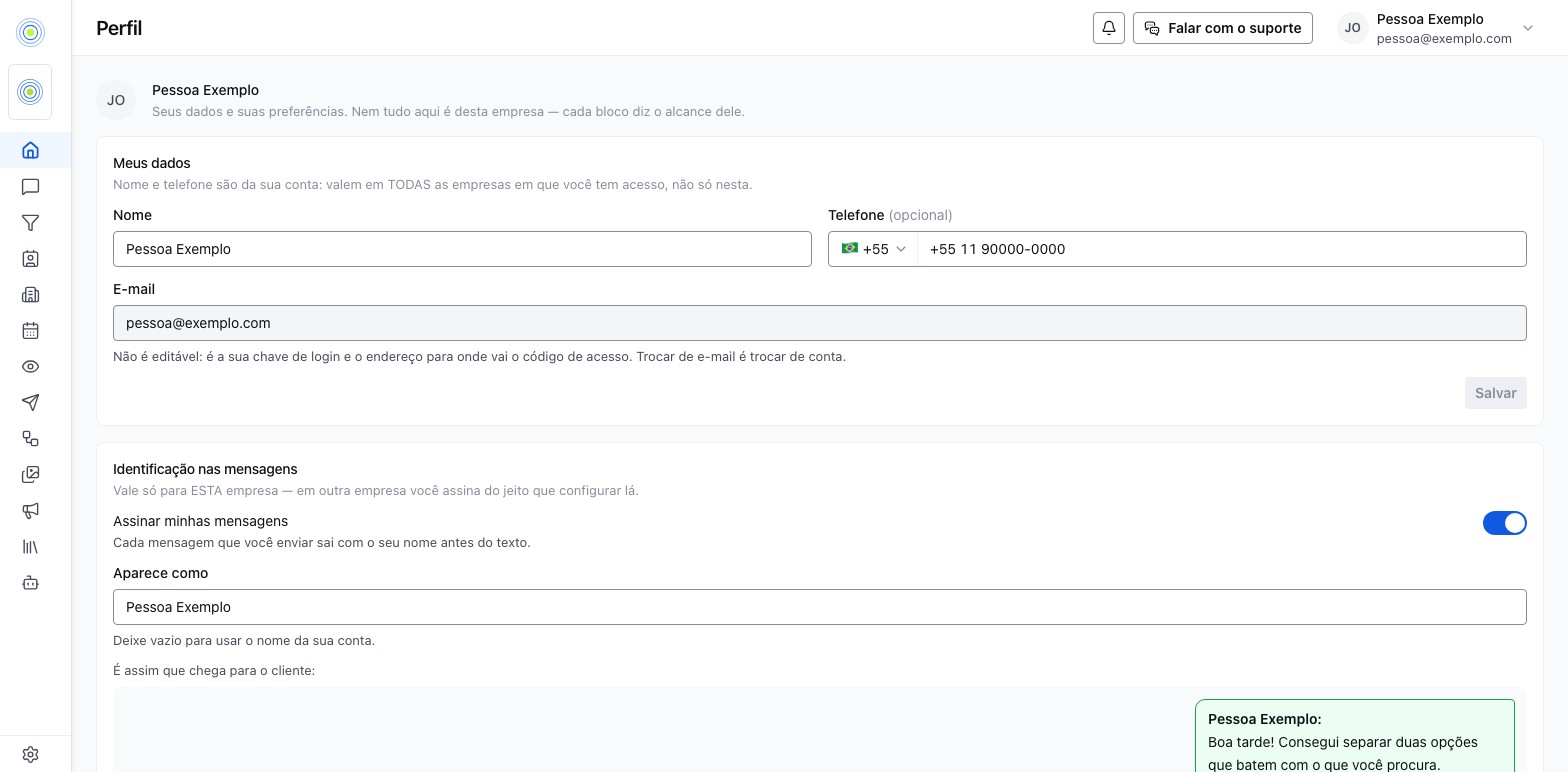
O que vale para todas as empresas e o que vale só para esta
Se você trabalha em mais de uma empresa, preste atenção no alcance de cada bloco.
| Bloco | Vale para |
|---|---|
| Meus dados | Todas as empresas em que você tem acesso |
| Identificação nas mensagens | Só esta empresa |
| Notificações | Só esta empresa |
| Google Calendar | Todas as empresas: conectar aqui conecta em todas, desconectar tira de todas |
| Departamentos | Só esta empresa |
| Tela | Só este navegador, em todas as empresas |
Meus dados
Nome e Telefone são da sua conta. Clique em Salvar para aplicar. O E-mail não é editável: é a sua chave de login e o endereço para onde vai o código de acesso. Trocar de e-mail é trocar de conta.
Identificação nas mensagens
Ligue Assinar minhas mensagens para que cada mensagem que você enviar saia com o seu nome antes do texto. Em Aparece como, escolha o nome que aparece. Se ficar vazio, vale o nome da sua conta.
Notificações
Uma grade com os avisos desta empresa e por onde você quer recebê-los: E-mail, Celular ou Navegador. São 7 avisos:
- Quando conversa atribuída a você (inclui escalação)
- Quando adicionado como seguidor
- Novas mensagens (sendo dono)
- Novas mensagens (sendo seguidor)
- Respostas do suporte
- Agendamentos (criado, remarcado, cancelado e lembretes da equipe)
- Alertas do WhatsApp na Meta (só para quem gerencia Integrações)
Os Alertas do WhatsApp na Meta não têm a opção de e-mail: saem só no celular e no navegador. O sininho do cabeçalho mostra tudo, sempre. A grade decide só o que chega fora da tela. Veja Notificações.
Aparelhos que recebem avisos
Abaixo da grade, Aparelhos que recebem avisos lista os celulares e navegadores ligados à sua conta. Remover faz um aparelho parar de receber avisos, em todas as empresas.
No navegador:
- Se este navegador ainda não recebe, clique em Ativar avisos. Ele passa a avisar mesmo com a aba fechada.
- Enviar teste manda um aviso de teste para este navegador.
- Se o navegador bloqueou, a linha mostra "O navegador bloqueou os avisos da Interage". Abra Como liberar para ver o caminho no Chrome, Edge, Firefox e Safari. Depois, recarregue a página.
No app do celular, um cartão no topo do bloco mostra o estado deste aparelho:
| Cartão | O que fazer |
|---|---|
| Este celular recebe avisos | Está tudo certo. Toque em Testar para mandar um aviso de teste |
| Avisos neste celular | Toque em Ativar avisos e permita quando o celular pedir |
| Avisos bloqueados neste celular | A permissão foi negada. Libere nos ajustes do aparelho: no iPhone, em Ajustes › Interage.ai › Notificações. No Android, em Configurações › Apps › Interage.ai › Notificações |
Veja App do celular.
Google Calendar
A conexão pessoal com o seu Google Calendar. É separada dos Calendários da empresa.
Departamentos
Os departamentos desta empresa dos quais você faz parte, e onde você entra no rodízio. Quem muda isso é um administrador, em Departamentos. Se você não está em nenhum, a tela avisa "Você não está em nenhum departamento desta empresa."
Tela
Em Densidade da tela, escolha o tamanho do conteúdo:
| Opção | Efeito |
|---|---|
| Automática | Compacta em telas pequenas, como notebooks, e tamanho padrão em monitores grandes |
| Compacta | Cabe mais conteúdo na tela (80%) |
| Padrão | Tamanho original (100%) |
A escolha vale só para este navegador. No celular e no app, a tela fica sempre no tamanho padrão.