
Onde fica: Configuração › Integrações
Integrações reúne o que liga a Interage a um serviço de fora: o Instagram, a conta Google, as APIs que seu agente chama, a extração de dados e os CRMs que recebem cópia dos seus dados. Cada aba só aparece para quem tem acesso ao módulo dela.
O que cada aba conecta
| Aba | O que você faz nela | Onde está o detalhe |
|---|---|---|
| Adiciona contas profissionais do Instagram | Conectar Instagram | |
| Conecta a conta Google e vincula Analytics, Search Console, Ads e Tag Manager | Nesta página | |
| Agente | Cadastra APIs REST que seu agente consome | Nesta página |
| Live Chat | Cadastra o widget do site e a API de chat | API de chat e webhooks |
| CRMs | Acompanha os CRMs que espelham os dados da Interage | CRMs |
| SMS | Conecta o número de SMS da empresa. Aparece só quando o recurso de SMS está liberado | Nesta página |
Aba Agente: APIs que seu agente consome
Na aba Agente você conecta uma API REST externa para seu agente consultar dados ou executar ações durante a conversa. Um sistema de reservas, um catálogo mantido em outro lugar, um cadastro de clientes.
Uma integração é a conexão em si: nome, URL base e tipo de autenticação (API Key, Bearer Token, Basic Auth ou Custom Header). Ela não faz nada sozinha. Quem vira ação do agente são os endpoints que você cria dentro dela.
- Abra Configuração › Integrações e clique na aba Agente.
- Clique em Nova API e informe nome, URL base e tipo de autenticação.
- Clique em Testar conexão.
- Em Endpoints, clique em Novo endpoint para criar cada ação que seu agente vai poder chamar.
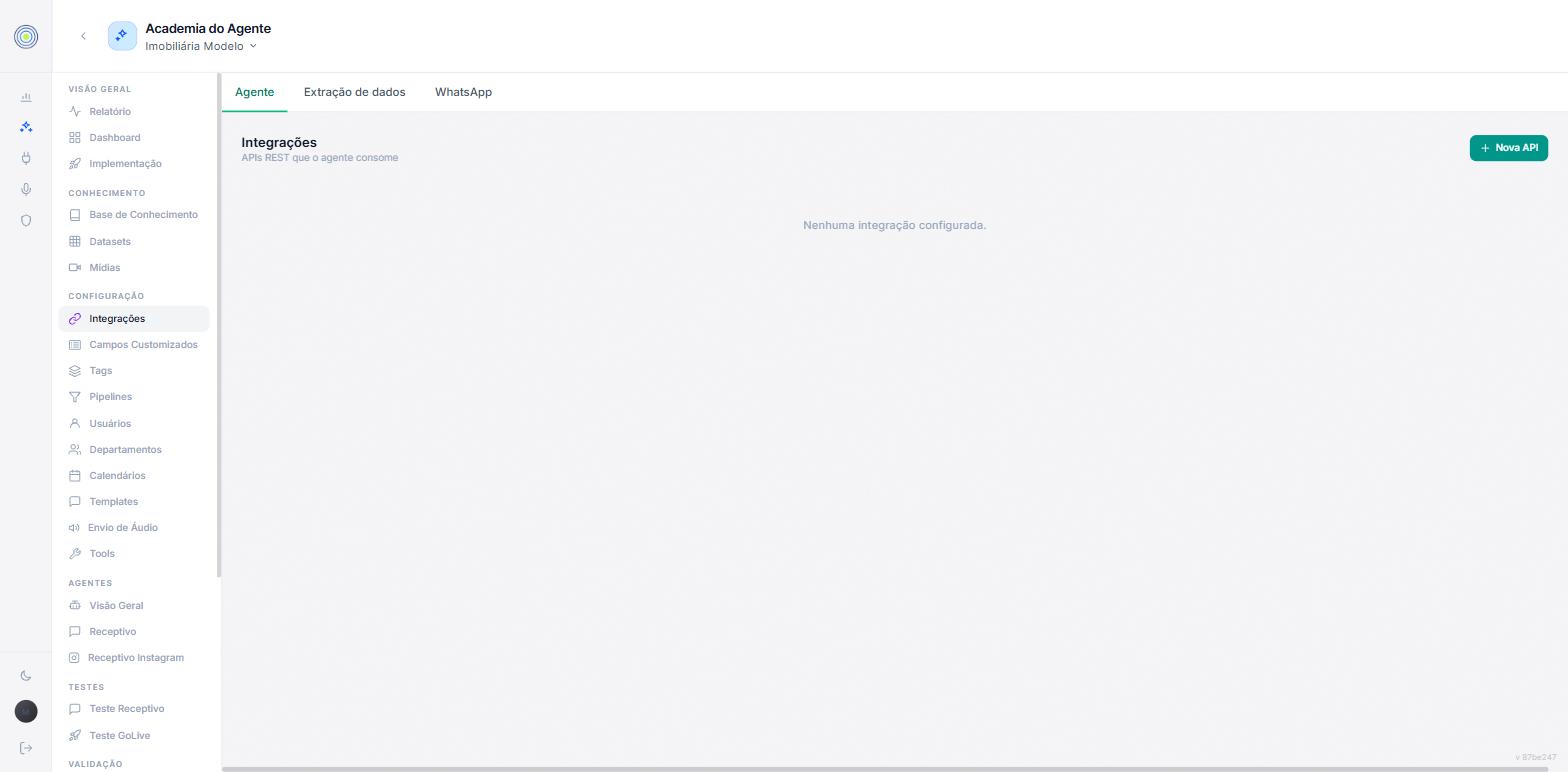
Cada integração mostra a URL base, o tipo de autenticação e um resumo dos endpoints: quantos existem, quantos estão ativos e quantos ainda falta configurar. Para mudar nome, URL ou autenticação, use Editar.
De endpoint a ferramenta do agente
Cada endpoint vira uma ferramenta que seu agente pode chamar numa conversa real. Alguns valores você fixa uma vez. Outros vêm do contato ou da conversa a cada chamada, como o e-mail de quem está falando.
| Campo | O que é |
|---|---|
| Nome | Identifica o endpoint para você |
| Nome da ferramenta | O nome que seu agente vê e usa para chamar a ação |
| Descrição | Quando seu agente deve usar a ação. Entra no prompt |
| Método e caminho | A chamada que acontece na API externa |
| Parâmetros | Valores fixos ou que vêm do contato e da conversa |
| Agente recebe a resposta? | Se o retorno da API volta para seu agente usar na conversa |
Dentro do endpoint há uma área de teste: você escolhe um contato real e vê a chamada montada e a resposta da API. Termine com Criar endpoint ou Salvar endpoint.
Endpoint avançado: ajustar o valor, testar em lote e gravar a resposta
Na lista de endpoints, cada um tem a chave Ativo. Duplicar cria uma cópia desligada, boa para testar uma variação sem mexer no que está no ar.
Em cada parâmetro você escolhe de onde vem o valor: o agente informa na conversa, vem do contato (telefone, e-mail, nome, ID ou campo customizado) ou é fixo. Para o que o agente informa, escreva a Instrução para o agente e Exemplos de valores válidos. A IA pode revisar essas instruções para você.
Transformação ajusta o valor antes da chamada: só números, sem o código do país (55), com o 9º dígito do celular, sem espaços nas pontas em minúsculas ou maiúsculas, data no formato ano-mês-dia, ou uma combinação própria em Personalizado. Com um contato escolhido na seção Teste, a tela mostra o valor original e o valor depois da transformação.
Em POST e PUT, monte o Corpo da requisição (JSON com marcadores). A lista de Marcadores disponíveis fica logo abaixo.
No Teste, busque um contato real por nome, e-mail ou telefone e confira a prévia dos valores resolvidos. Dá para alterar valores à mão, somar cabeçalhos e enviar um corpo JSON bruto. Testar em lote executa o endpoint para os primeiros contatos da empresa e mostra o status, o tempo e o erro de cada um.
Em Mapeamento ("O que fazer com a resposta"), diga em que campo do contato entra cada dado da resposta. A IA sugere o mapeamento, e você descarta o que não servir. Regras de tags aplicam uma tag quando um dado da resposta atende a uma condição; Regras de campos condicionais gravam um valor num campo do contato só quando a condição é verdadeira.
O Resumo mostra o que vai ser gravado. Testar atualização aplica num contato e mostra os campos alterados e as tags adicionadas. Atualizar em lote aplica nos contatos que deram certo no teste em lote, com filtro de erros e o detalhe de cada falha.
Qual caminho escolher para manter seus dados atualizados
Integração direta com o sistema que você já usa é o destino ideal: atualizou lá, vale aqui. Costuma ser montada junto com o time da Interage.
Tabela funciona hoje e é simples de montar, mas alguém precisa atualizar toda vez que algo muda. Veja Tabelas e o Catálogo.
Aba Google: a conta Google da empresa
Aqui você conecta a conta Google que acessa o Analytics, o Search Console, o Google Ads e o Tag Manager da empresa. Os dados aparecem depois em Google Marketing. Só administradores da empresa conectam a conta e escolhem os recursos.
- Abra a aba Google e clique em Conectar conta Google.
- Na janela do Google, entre com a conta certa e marque todas as permissões pedidas.
- De volta à tela, confira a Conta Google, a data em Conectada em e as Permissões concedidas.
- Em Vincular recursos, escolha o que a empresa vai usar: a propriedade do GA4, o site do Search Console, a conta do Google Ads e o contêiner do Tag Manager.
Os recursos escolhidos aparecem em Recursos vinculados. Para trocar um, remova o vínculo e vincule outro.
Se a Academia estiver aberta dentro de outra plataforma, o Google não conclui a conexão ali. A tela mostra Abrir a Academia em nova aba: conecte por essa aba.
Quando o acesso expira ou é revogado, a aba mostra Precisa reconectar. Para encerrar a conexão, use Desconectar conta Google. Os recursos vinculados saem da empresa.
Como confirmar
- Na aba Agente, rode Testar conexão antes de sair da tela e confira o resumo de endpoints ativos contra os que faltam configurar.
- Para cada endpoint novo, abra o agente, clique em Testar conversa e peça algo que force essa ação. No Teste Go Live, confira na aba Log IA se a ferramenta foi chamada e o que voltou.
- Na aba Google, confira se cada recurso aparece em Recursos vinculados e se os números chegam em Google Marketing.
Erros comuns
- Salvar sem Testar conexão. Um erro de autenticação ou URL não trava o cadastro. Ele aparece só na chamada real, com o cliente na conversa.
- Descrição do endpoint vaga. Sem um "quando usar" claro, seu agente não sabe se a ação cabe naquele momento.
- Parâmetro fixo onde devia ser dinâmico. Um valor que devia vir do contato, travado como fixo, faz a integração responder igual para qualquer pessoa.
- Conectar o Google sem marcar todas as permissões. O recurso sem permissão aparece como sem acesso. Reconecte e marque a permissão que falta.
- Não ver uma aba. Cada aba depende do acesso ao módulo dela. Veja Permissões e acessos.