
Onde fica: Agentes › Teste Go Live
No Teste Go Live você conversa com o seu agente como se fosse o cliente. Confere a resposta, as tools que ele chamou e o que ele faria no CRM. Tudo fica numa simulação: nada é gravado no CRM e nada é enviado a ninguém.
Você também chega aqui pelo botão Testar conversa, no cabeçalho da página do agente.
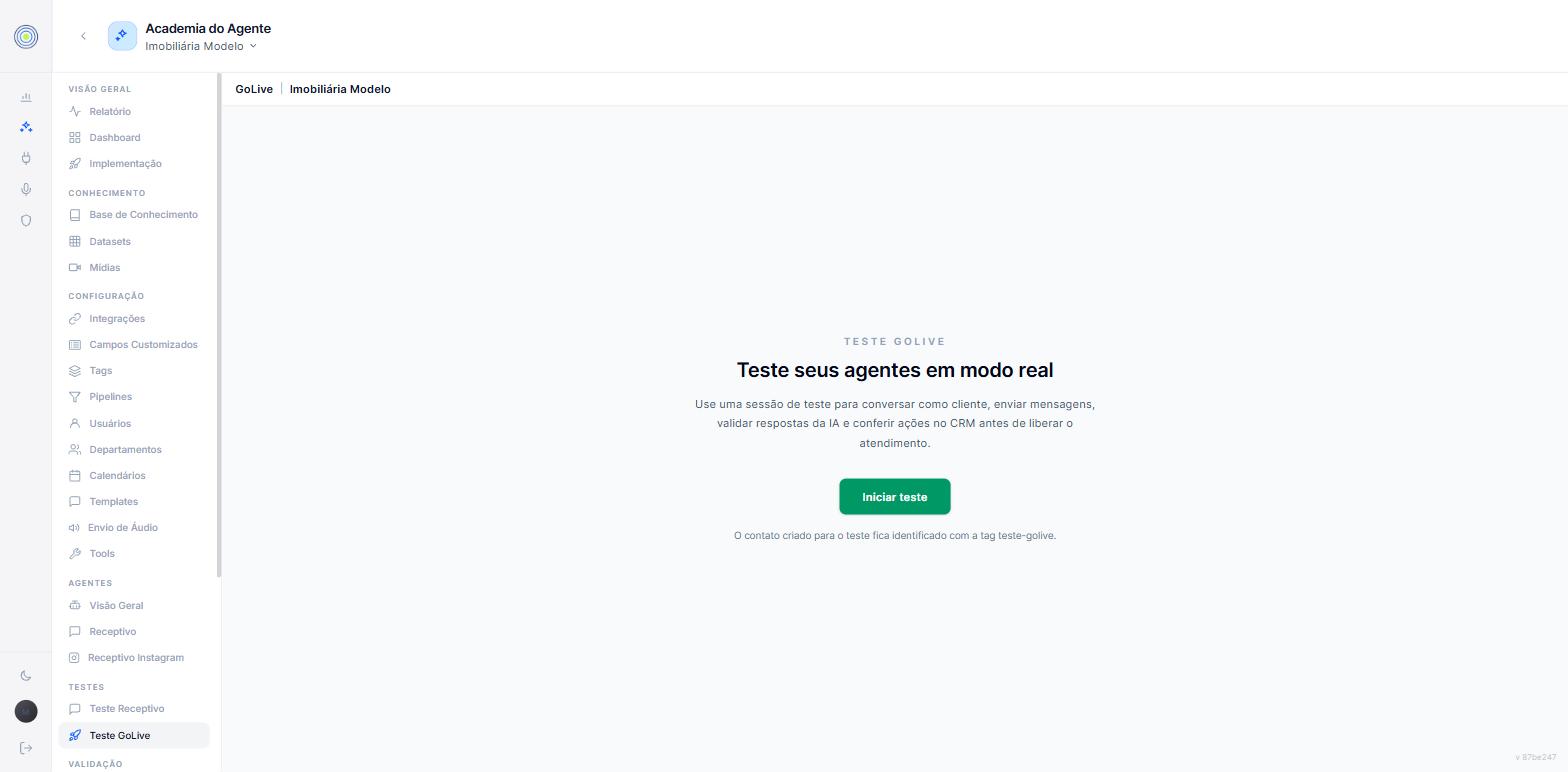
Começar uma sessão
- Se a empresa tem mais de um agente, escolha o Agente e o Canal.
- Clique em Iniciar teste. A tela cria um contato de teste com a tag
teste-golive. - Escreva em Escreva como o cliente.... Você também pode mandar anexo ou áudio.
As sessões abertas ficam na lista Sessões de teste. Para voltar a uma, clique nela. Você pode ter várias abertas ao mesmo tempo, uma para cada perfil de cliente.
O que é simulado, e o que não é
Enquanto você testa, o agente responde de verdade e chama as mesmas tools que chamaria em produção. Mas os efeitos ficam só na sessão:
- oportunidades criadas ou movidas;
- agendamentos;
- e-mail de escalação, rodízio e aviso ao responsável;
- template enviado para outra pessoa.
Tudo isso aparece na aba Simulação, em O que aconteceria. Nada foi gravado no CRM nem enviado a ninguém.
As ações da sessão
No menu de ações da conversa:
- Escolher contato: preenche o contato de teste com os dados de um contato real, para dar contexto. O contato real não é alterado.
- Enviar template: simula o início da conversa por um template. Clique em Escolher template, preencha as variáveis e clique em Enviar.
- Inserir mensagem anterior: cria um histórico antes do teste. Escolha se a mensagem é do agente ou do cliente, a Data e hora e a Mensagem, e clique em Salvar.
- Encerrar, no topo da conversa: fecha a sessão. O contato de teste é removido, e o histórico daquela sessão não volta.
As abas ao lado da conversa
| Aba | O que mostra |
|---|---|
| Simulação | O que aconteceria no CRM e fora dele, em Efeitos simulados |
| Log IA | O passo a passo de cada resposta: o que o agente consultou e quais tools chamou |
| Contato | Os dados do contato de teste |
| Correções | As correções que você registrou nesta sessão |
Para marcar uma resposta, use os botões abaixo dela. Aprovar mostra Resposta aprovada. Corrigir abre Registrar correção: escolha o Tipo de erro, escreva em Qual seria a resposta ideal? e clique em Enviar correção. As correções vão para a tela Correções.
O que testar
- A pergunta difícil, não só a fácil. Uma pergunta ambígua, uma que mistura dois pedidos, uma que deveria ir para um humano.
- O que o agente não deve fazer. Peça desconto fora do configurado, peça para falar com uma pessoa, peça algo que você não oferece.
- As tools, não só o texto. Uma resposta bonita não prova que o agendamento aconteceria. Confira no Log IA e na Simulação.
- Mais de um perfil. Lead novo, cliente antigo, quem volta depois de dias parado.
Depois de mudar prompt, base ou tool, espere salvar antes de testar de novo.
Como confirmar
- Inicie uma sessão e rode o cenário que mais preocupa você.
- Na aba Log IA, confira se o agente chamou as tools esperadas.
- Na aba Simulação, confira se o efeito é o que você queria.
- Na página do agente, confira se o item "Teste realizado" ficou marcado em "Antes de ir para produção".
Erros comuns
- Julgar só pelo texto da resposta. Confira a tool no Log IA e o efeito na Simulação.
- Esquecer que as APIs das Integrações são reais. Elas são chamadas de verdade durante o teste.
- Encerrar achando que dá para recuperar a sessão. O contato de teste é removido e o histórico não volta.
- Confundir o Go Live com os contatos de teste do agente. O contato do
Go Live é simulado. Um contato real com a tag
teste-golive, liberado na página do agente, recebe respostas de verdade no canal de verdade.