
Onde fica: Agenda › Configurar calendários
Aqui você configura os calendários em que seu agente marca compromissos com o cliente: uma visita, uma consulta, uma reunião. Crie um calendário para cada tipo de compromisso. O nome e a instrução de cada um ajudam seu agente a escolher o certo.
Os calendários vivem na Interage. Os compromissos marcados aparecem em Agenda. O horário em que o próprio agente responde é outra configuração, na página do agente. Veja Página do agente.
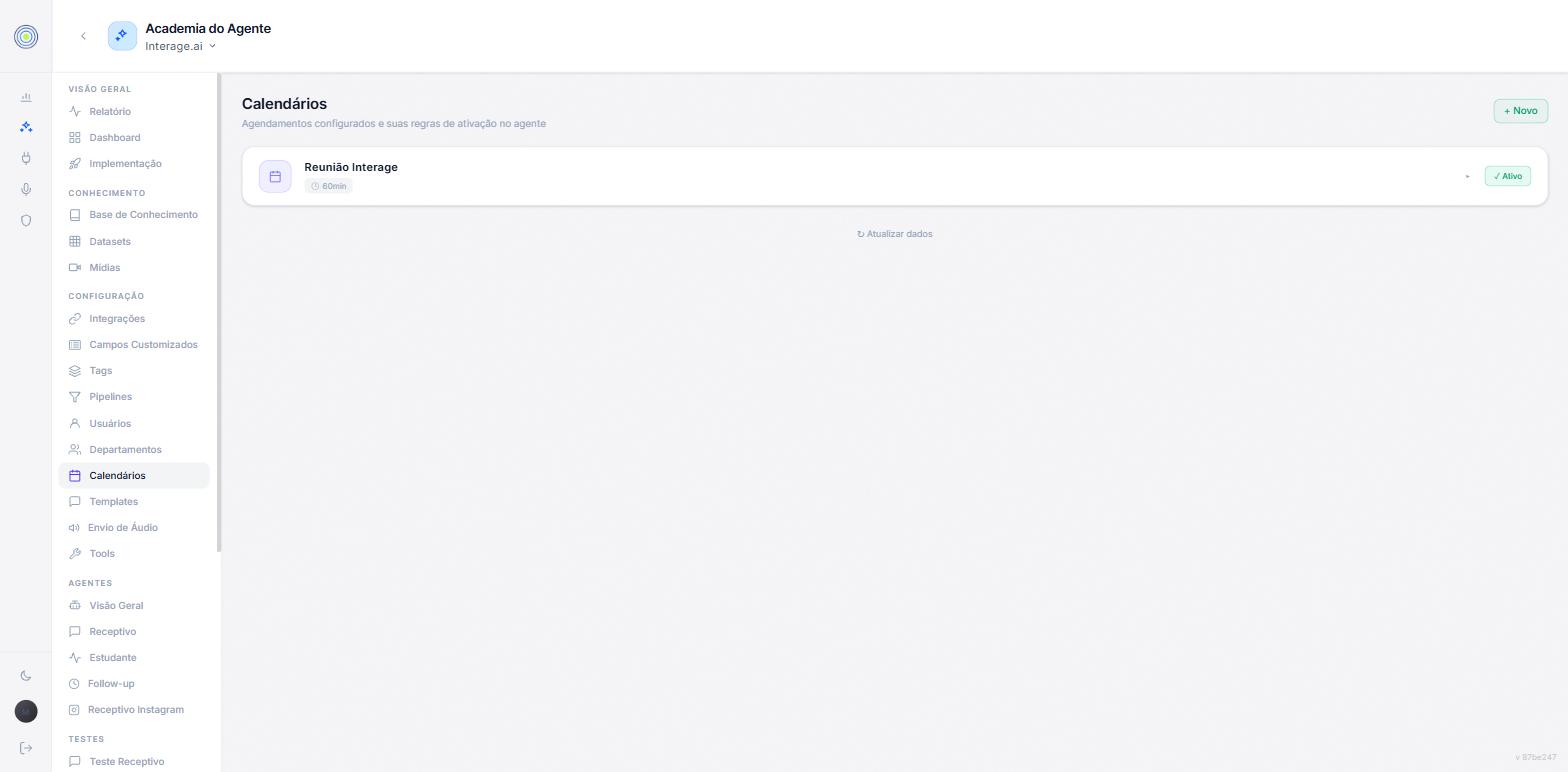
A lista
Use Buscar calendário e os filtros Todos, Ativos e Atenção. Um calendário sem responsáveis aparece como Requer atenção. O selo Sincronizado indica que ele está ligado a uma agenda do CRM externo, quando a empresa sincroniza a agenda. Veja CRMs.
Clique num calendário para abrir a configuração dele. O topo mostra se ele está Pronto para agendar ou o que falta, como Sem responsáveis: nenhum horário será oferecido ou Sem horários de atendimento.
Criar um calendário
- Em Agenda, clique em Configurar calendários e depois em Novo calendário.
- Em Nome do calendário, escreva o compromisso, como "Consulta inicial" ou "Demonstração".
- Clique em Criar calendário. Ele nasce com 30 minutos por atendimento, de segunda a sexta, das 8h às 18h.
- Adicione os responsáveis e ajuste as abas. Clique em Salvar.
A configuração tem cinco abas: Responsáveis, Horários, Agente, Convite por e-mail e Lembretes. O que você muda fica pendente até clicar em Salvar. Descartar desfaz. Em Mais ações do calendário, você encontra Renomear e Remover calendário. Remover apaga junto os agendamentos daquele calendário.
Responsáveis
Em Departamento da agenda, ligue o calendário a um departamento: a escalação e o agendamento caem na mesma pessoa, o dono do contato quando é do departamento, ou o rodízio dele.
Em Como distribuir os agendamentos, escolha o modo. Ele vale para os agendamentos feitos pelo agente e pela equipe.
| Modo | Como funciona |
|---|---|
| Rodízio | Cada agendamento vai para o próximo da fila. Arraste para mudar a ordem |
| Sem dono | O agendamento fica sem responsável. A capacidade vem de Máx. por horário |
| Coletivo | Só oferece horário em que todos estão livres |
Clique em Adicionar responsável para incluir quem atende. Os responsáveis vêm de Usuários. Cada um mostra Google conectado, Google com falha ou Sem Google.
Em Google Agenda:
- Gerar link do Google Meet cria o evento com Meet na agenda Google do responsável. Serve para atendimento on-line.
- Só oferecer horários de quem tem o Google conectado evita marcar em cima de um compromisso que a Interage não enxerga.
Cada pessoa conecta a própria agenda Google em Usuários.
Horários
| Campo | O que define |
|---|---|
| Duração do atendimento | Quanto tempo cada atendimento ocupa, em minutos |
| Antecedência mínima | Quantos minutos antes o contato precisa marcar |
| Até quantos dias à frente | Até quantos dias no futuro o calendário oferece horários |
| Fuso horário | O fuso usado nos horários, como America/Sao_Paulo |
| Horários de atendimento | As janelas de cada dia. Dia desligado fica Fechado. Use Horário para mais de uma janela no mesmo dia |
Em Mais opções:
| Campo | O que define |
|---|---|
| Intervalo entre horários | De quanto em quanto tempo um horário é oferecido. Vazio usa a duração |
| Folga antes e Folga depois | Tempo bloqueado antes e depois de cada agendamento |
| Máx. por horário | Quantos agendamentos cabem no mesmo horário |
| Máx. por dia | Teto de agendamentos no dia. Vazio é sem teto |
Agente
Na aba Agente, a Instrução para o agente diz para que serve o calendário e o que confirmar com o contato antes de marcar. Seu agente lê esse texto antes de oferecer horários. Veja Instruções por recurso.
Um exemplo, numa clínica: "Use este calendário para a primeira avaliação. Antes de marcar, confirme o nome e peça o e-mail para enviar o convite."
Não escreva horários na instrução. Eles vêm sempre da aba Horários.
Convite por e-mail
Com Enviar convite de agenda ao contato ligado, o contato recebe o compromisso por e-mail e pode aceitar ou recusar. O convite sai pela agenda Google do responsável, que precisa estar com o Google conectado.
- Título do evento: vazio usa o nome do calendário. Dá para inserir o nome do contato, o nome da agenda e o responsável.
- Observações do convite: entram na descrição do evento, como o endereço ou o que levar.
- Como o contato vê mostra a prévia do convite.
Contato sem e-mail não recebe convite. O título e as observações não vão no WhatsApp nem nos lembretes.
Lembretes
Na aba Lembretes, você cria lembretes enviados antes de cada agendamento confirmado.
- Clique em Novo lembrete.
- Em Quem recebe, escolha Cliente (o contato do agendamento) ou Equipe (o responsável do agendamento; sem responsável, os administradores). Para o cliente, escolha o Canal: WhatsApp (template aprovado da Meta) ou E-mail (modelo de e-mail da empresa, com o Remetente).
- Em Quando enviar, escolha a antecedência. No WhatsApp, escolha o template em Template aprovado do WhatsApp (opcional).
- Em O que entra em cada variável, ligue cada variável a um dado do agendamento, como o nome do contato e a data. Confira a prévia.
- Clique em Salvar lembrete.
Cada lembrete mostra Variáveis completas ou qual variável falta. O quadro Envios conta os lembretes agendados, enviados e com falha nos últimos 7 dias. Ver envios abre a lista.
O lembrete usa template porque pode sair fora da janela de 24 horas do WhatsApp. Veja Templates.
Calendário conectado
No padrão, a empresa vê só os calendários da Interage, mesmo com um CRM externo conectado. O calendário conectado aparece apenas em contas que ainda usam o CRM externo como agenda principal.
Nessas contas, Novo calendário oferece Calendário da empresa ou Calendário conectado. O calendário conectado mostra um resumo e o botão Editar calendário. A regra do agente fica em Quando oferecer agendamento, com Revisar com IA, e os lembretes em Lembretes automáticos. Gerenciar vínculos associa calendários que representam a mesma agenda.
Como confirmar
- Abra o calendário e confira se o topo mostra Pronto para agendar.
- Abra o agente e clique em Testar conversa. No Teste Go Live, peça para marcar um horário dentro da janela configurada.
- Confira se o agente ofereceu um horário real. Na aba Log IA, veja a consulta de horários e o agendamento.
Erros comuns
- Calendário sem responsáveis. Ele não oferece nenhum horário.
- Horários escritos na instrução. Os horários vêm da aba Horários. A instrução diz para que serve o calendário.
- Instrução genérica demais. Sem dizer para que serve cada calendário, seu agente erra a escolha.
- Google exigido e responsável sem Google. Com Só oferecer horários de quem tem o Google conectado ligado, quem está Sem Google ou com falha não recebe horários.
- Convite ou Google Meet sem Google conectado. O responsável precisa ter a agenda Google conectada em Usuários.
- Lembrete com variável faltando. Ligue todas as variáveis do template antes de salvar.