
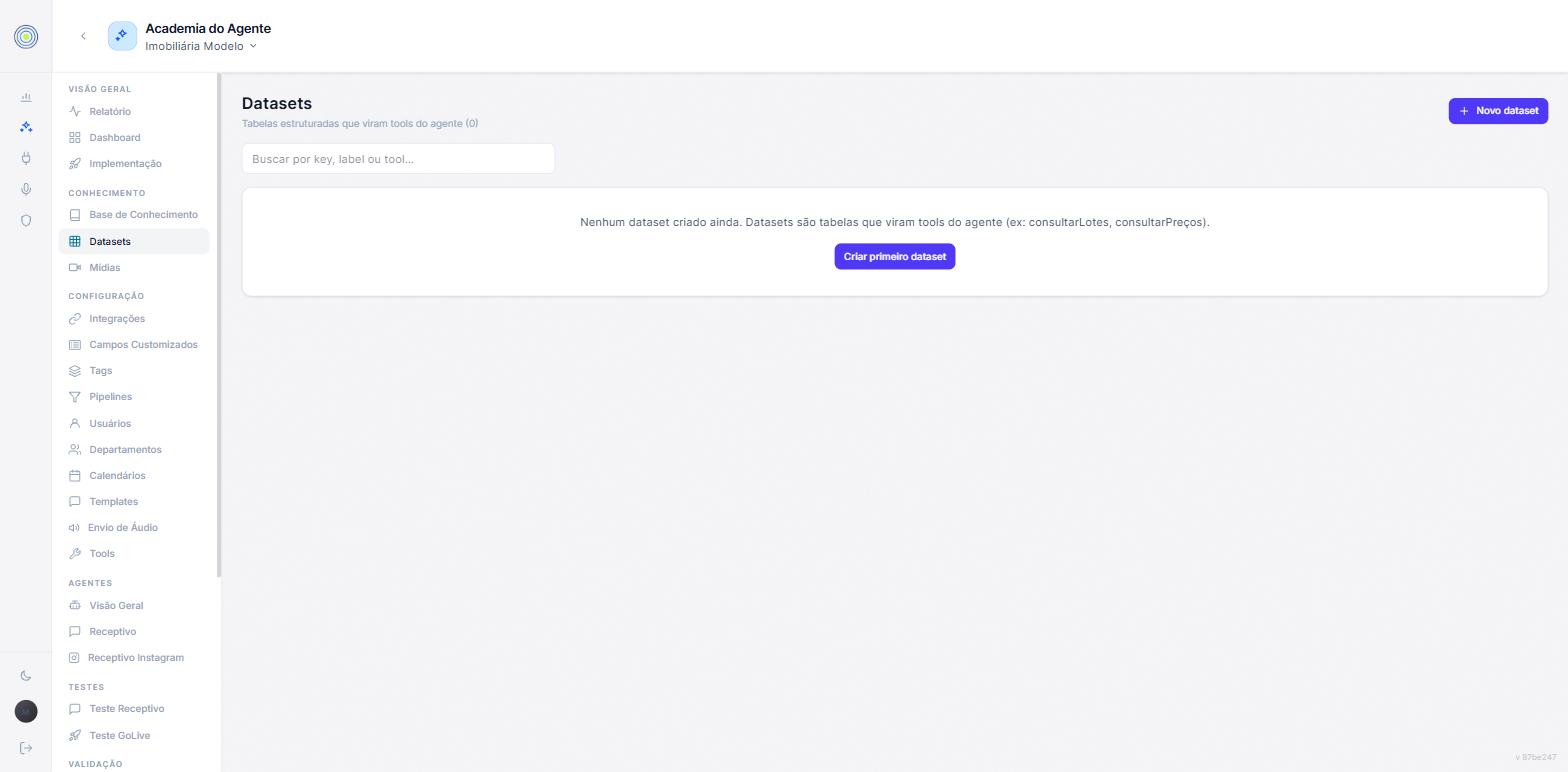
Onde fica: Conhecimento › Datasets
Datasets é onde você guarda dados estruturados (uma tabela de preços, uma lista de turmas, um catálogo de unidades) para seu agente consultar durante a conversa. Se o que você quer editar é um texto explicativo (uma política, uma pergunta frequente, um argumento de venda), o lugar certo é a Base de Conhecimento, não aqui.
O que separa um dataset de um item da base de conhecimento
Os dois alimentam seu agente, mas de formas diferentes.
| Base de conhecimento | Dataset | |
|---|---|---|
| Formato | Texto: perguntas, políticas, explicações | Registros com campos fixos: um por linha |
| Como seu agente busca | Por relevância: recupera o trecho mais parecido com a pergunta | Por consulta: recupera o registro que bate com o critério pedido |
| Serve melhor pra | "Por que", "como funciona", "o que vocês fazem" | "Quanto custa", "quais turmas estão abertas", "que unidades sobraram" |
Uma clínica que mantém uma tabela de procedimentos e preços (cada um com código, valor e duração) ganha mais cadastrando isso como dataset do que como um item de texto. Assim, seu agente consulta o procedimento certo em vez de tentar adivinhar qual trecho de texto responde à pergunta.
Como criar um dataset
- Abra Conhecimento › Datasets e clique em Novo dataset (ou em Criar primeiro dataset, se ainda não existe nenhum).
- Escolha Criar do zero pra montar os campos um a um, ou Importar de CSV se você já tem a tabela pronta numa planilha. Nesse caso, você não precisa definir os campos: o schema vem das colunas.
- Preencha a Metadata, a estratégia de busca e os Fields, nas seções a seguir.
- Salve.
Metadata: o que identifica o dataset e ensina seu agente a usá-lo
| Campo | Para que serve |
|---|---|
| Key | Identificador interno, em snake_case. Não aparece pro cliente. |
| Label | O nome humano: o que você vê na lista de datasets. |
| Tool name | Como o dataset aparece pro seu agente, em camelCase: vira o nome de uma ferramenta nova. |
| Tool description | Quando usar e quando não usar este dataset. |
O Tool description é o campo que mais importa. É o mesmo mecanismo descrito em Instruções por recurso: o texto que você escreve entra no prompt do seu agente e decide se ele consulta o dataset naquele momento da conversa. Um bom Tool description separa duas coisas: quando usar, quando não usar.
Sem o "não use", seu agente tende a puxar o dataset pra qualquer pergunta parecida, inclusive pra aquelas que uma resposta em texto corrido responde melhor.
Estratégia de busca: como seu agente encontra o registro certo
Cada dataset usa uma de três estratégias pra casar o que o cliente perguntou com um registro:
| Estratégia | Como funciona | Serve bem pra |
|---|---|---|
| Exact | Só bate se o valor for igual | Código, identificador, algo que o cliente digita (ou copia) certo |
| Fuzzy | Ignora maiúsculas e acentos, aceita parte do texto | Texto livre: nome de produto, de bairro, de curso, que o cliente escreve de um jeito qualquer |
| Nearest | Ordena pelo valor numérico mais próximo | Número aproximado: "por volta de R$ 500", "perto de 30 minutos" |
Duas configurações completam a estratégia: Limite default (quantos registros voltam numa consulta normal, padrão 3) e Limite máximo (o teto que uma consulta pode pedir, padrão 10).
Fields: as colunas do dataset e o que cada marcador libera
Cada campo do dataset tem um tipo (string, number, boolean ou enum) e até quatro marcadores:
| Marcador | O que ele libera |
|---|---|
| req | O registro não é salvo sem esse campo preenchido. |
| filterable | Seu agente pode usar esse campo como critério de busca: "os que custam até X", "os disponíveis no sábado". |
| searchable | Esse campo entra na busca por texto do dataset, a mesma lógica de fuzzy aplicada a ele. |
| sortable | Seu agente pode ordenar os resultados por esse campo: os mais baratos primeiro, os mais próximos da data primeiro. |
Defina um dono antes da primeira carga
Dataset sem dono vira dataset desatualizado: todo mundo atualiza quando lembra, ou seja, ninguém atualiza. Escolha uma pessoa responsável por cada dataset e uma data fixa de revisão, como toda sexta ou no fechamento do mês.
Na primeira carga, não espere ter tudo pronto. Defina os campos mínimos e não deixe nenhum vazio nos principais, suba primeiro os registros que mais aparecem em consulta, teste, e só depois complete o resto em ondas, conferindo por amostragem a cada onda.